

Optimizing instructional design in your institution.
New to Wooclap? Join us for our next group live demo!
Głosowanie na żywo w PowerPoint
Przeprowadzaj głosowania na żywo w PowerPoint z Wooclap
Głównym wyzwaniem podczas prezentacji slajdów jest utrzymanie uwagi publiczności. Jednym ze sposobów na zwiększenie uwagi i efektywnej wymiany jest przeprowadzenie głosowania.
Przeprowadzanie głosowania na żywo może być zabawne i pouczające oraz pozwala na zbieranie odpowiedzi od publiczności w czasie rzeczywistym, bez przerywania przebiegu prezentacji. Jest to zatem idealne narzędzie do wzbogacenia treści i uczynienia ich bardziej dynamicznymi i angażującymi. Ta funkcja jest szczególnie przydatna podczas sesji szkoleniowych, spotkań zespołowych, webinariów i konferencji.

Czym jest głosowanie na żywo w PowerPoint?
Głosowanie na żywo w PowerPoint to funkcja, która pozwala na integrację natychmiastowego głosowania bezpośrednio w prezentacjach.
Ta funkcja pozwala prezenterowi na zbieranie natychmiastowych odpowiedzi i uczynić treści znacznie bardziej wciągającymi.
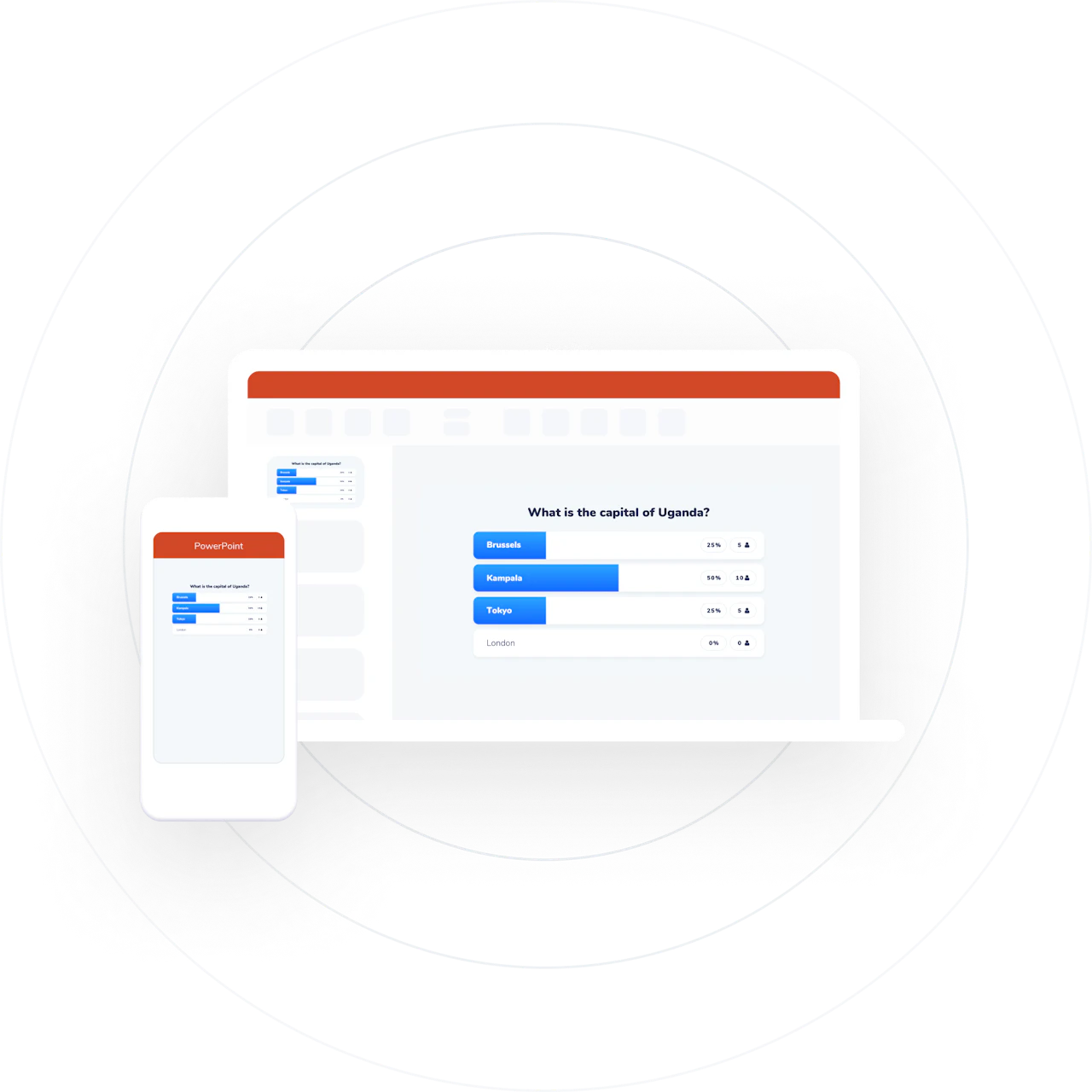
Uczestnicy mogą odpowiadać natychmiast za pomocą smartfonów, tabletów i komputerów, a wyniki pojawiają się natychmiast na slajdzie. To nie tylko pozwala na przyciągnięcie uwagi publiczności, ale także na zbieranie cennych opinii na temat ich poglądów i wiedzy.
Jak przeprowadzić swoje głosowanie
Istnieją dwa główne sposoby przeprowadzenia głosowania w PowerPoint z Wooclap. Możesz umieścić swoje głosowanie bezpośrednio w PowerPoint swoje głosowanie bezpośrednio w PowerPoint lub użyć interfejsu Wooclap.
Pierwsza metoda pozwala na włączenie głosowania na żywo bezpośrednio w PowerPoint za pomocą dodatku Wooclap, instalując go, a następnie logując się do swojego konta Wooclap bezpośrednio z interfejsu PowerPoint.
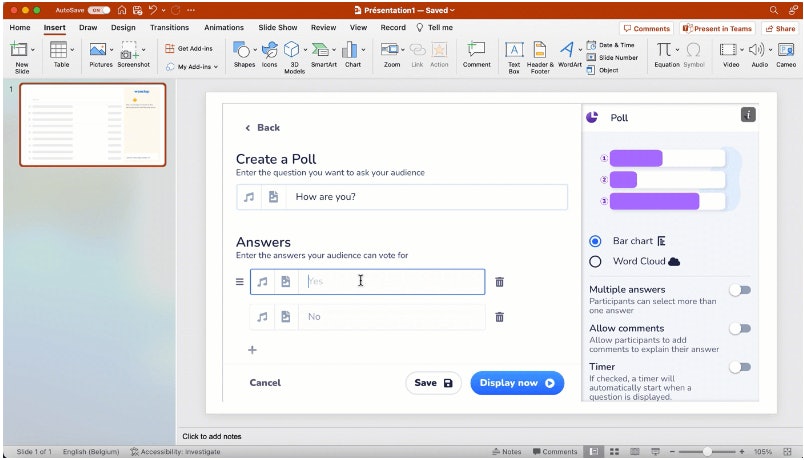
Wystarczy wybrać wydarzenie, kliknąć Dodaj pytanie, wybrać rodzaj pytania, napisać je, a następnie nacisnąć Zapisz.
Jeśli Twoja wersja PowerPoint nie jest kompatybilna, nie panikuj! Zawsze możesz skorzystać z drugiej metody, która pozwala na przesłanie pliku do interfejsu Wooclap.
Utwórz konto Wooclap
Użyj dodatku Wooclap, aby wprowadzić swoje głosowanie bezpośrednio do PowerPoint. Wystarczy postępować zgodnie z poniższymi krokami!
Jeśli jeszcze nie masz konta, przejdź na stronę Wooclap (wooclap.com) i kliknij Zarejestruj się.
Wypełnij formularz swoimi danymi osobowymi, w tym adresem e-mail i silnym hasłem.
Po zweryfikowaniu konta, połącz się ze swoim kontem Wooclap.
Zintegruj Wooclap z PowerPoint
Pobierz dodatek Wooclap do PowerPoint ze strony Wooclap lub z Microsoft Store, a następnie uruchom PowerPoint.
Aby zainstalować dodatek Wooclap, przejdź do zakładki Wstaw i Moje dodatki.
Po zainstalowaniu dodatku Wooclap, naciśnij Start i zaloguj się do swojego konta Wooclap, używając adresu e-mail i hasła. Użyj lewej części interfejsu, aby przeglądać listę swoich wydarzeń.
Po wybraniu wydarzenia, do którego chcesz włączyć swoją prezentację, możesz wprowadzić swoje głosowanie bezpośrednio do niego.
Wybierz rodzaj głosowania, które chcesz, klikając po prostu na nie.
I oto jesteś gotowy, aby przekształcić swoją prezentację w prawdziwe, interaktywne show na żywo!

Uruchom głosowanie na żywo w PowerPoint
Podczas prezentacji przełącz się na tryb pokazu slajdów.
Odpowiedzi mogą być przesyłane na bieżąco za pomocą smartfona, tabletu lub komputera za pośrednictwem linku Wooclap.
Wyniki głosowania i pytań są wyświetlane w czasie rzeczywistym na twoich slajdach!
Dostosuj się natychmiast do otrzymanych odpowiedzi: użyj wyników głosowania, aby dostosować swoją prezentację podczas jej trwania. Na przykład, jeśli pytanie ujawnia lukę w zrozumieniu, możesz to dalej zgłębić.
Po sesji możesz uzyskać dostęp do szczegółowych raportów odpowiedzi na stronie Wooclap. Możesz także eksportować wyniki do dalszej analizy.
Postępując zgodnie z tymi prostymi krokami, możesz łatwo zintegrować głosowania na żywo z prezentacją i natychmiast zbierać cenne dane. Nie krępuj się eksperymentować z różnymi rodzajami głosowań, ankiet, kwestionariuszy i quizów, aby znaleźć to, co najlepiej działa dla ciebie i twojej publiczności.
Zrób świetną prezentację, której twoja publiczność nie zapomni!
Kilka przydatnych wskazówek
Unikaj mieszania pytań: nie łącz ich z różnych wydarzeń w tym samym pliku. Jeśli to zrobisz, uczestnicy będą musieli zalogować się przez inny link podczas prezentacji, co może powodować zamieszanie.
Nie duplikuj pytań: unikaj umieszczania tego samego pytania więcej niż raz w tym samym pliku. Jeśli pokażesz to samo pytanie ponownie, będzie już zawierało poprzednie odpowiedzi i uniemożliwi przesyłanie kolejnych odpowiedzi.
Brak ściany wiadomości: ściana wiadomości nie jest dostępna przez dodatek, ale możesz zadać pytanie otwarte, na które można odpowiedzieć pełnym zdaniem.

Jak przesłać swoją prezentację do Wooclap
Jeśli nie masz odpowiedniej wersji PowerPoint (wersja 15 lub nowsza), możesz nie być w stanie zainstalować dodatku Wooclap. W takim przypadku zaloguj się na swoje konto Wooclap i postępuj zgodnie z poniższymi krokami.
Prześlij swój PowerPoint do Wooclap
Gdy jesteś na stronie swojego wydarzenia, naciśnij Dodaj prezentację, aby wybrać plik, który chcesz zaprezentować.
Przeglądaj swoje lokalne foldery i wybierz swój plik. Przesyłanie i konwertowanie może zająć kilka minut.
Upewnij się, że rozmiar pliku nie przekracza 50 MB. Jeśli jest większy, spróbuj podzielić go na kilka części, z których każda nie przekracza 50 MB.
Dodaj swoje głosowanie
Po skonwertowaniu pliku jesteś gotowy, aby włączyć dynamiczne elementy do swojej prezentacji.
Gdy twój PowerPoint pojawi się na ekranie w kolumnie po prawej stronie, kliknij Wstaw pytania, aby rozpocząć wprowadzanie interaktywnych elementów Wooclap.
Aby wstawić pytanie, wybierz je w kolumnie po prawej stronie, a następnie przeciągnij i upuść między dwoma slajdami.
Po zakończeniu naciśnij Zapisz na dole, aby zapisać zmiany.
Uruchom swoją prezentację PowerPoint na Wooclap
Na stronie swojego wydarzenia prezentacja zostanie wyświetlona w kolumnie po prawej stronie. Wystarczy kliknąć Start, aby wyświetlić ją na swoim ekranie i na ekranach uczestników!
Teraz możesz w pełni wykorzystać swoją interaktywną prezentację!