

Optimizing instructional design in your institution.
New to Wooclap? Join us for our next group live demo!
Live polling in PowerPoint
Voer live Polls uit in PowerPoint met Wooclap
De grootste uitdaging bij het presenteren van slides is om de aandacht van je publiek vast te houden. Een van de manieren om de aandacht en effectieve uitwisseling te stimuleren is door een Poll uit te voeren.
Een live Poll uitvoeren kan leuk en informatief zijn en stelt je in staat om reacties van je publiek in realtime te verzamelen, zonder de stroom van je presentatie te onderbreken. Het is daarom het perfecte hulpmiddel om je inhoud te verrijken en dynamischer en boeiender te maken. Deze functie is bijzonder nuttig voor trainingssessies, teamvergaderingen, webinars en conferenties.

Wat is live polling in PowerPoint?
Live polling in PowerPoint is een functie waarmee je instant polling direct in je presentaties kunt integreren.
Deze functie stelt je als presentator in staat om directe reacties te verzamelen en je inhoud veel boeiender te maken.
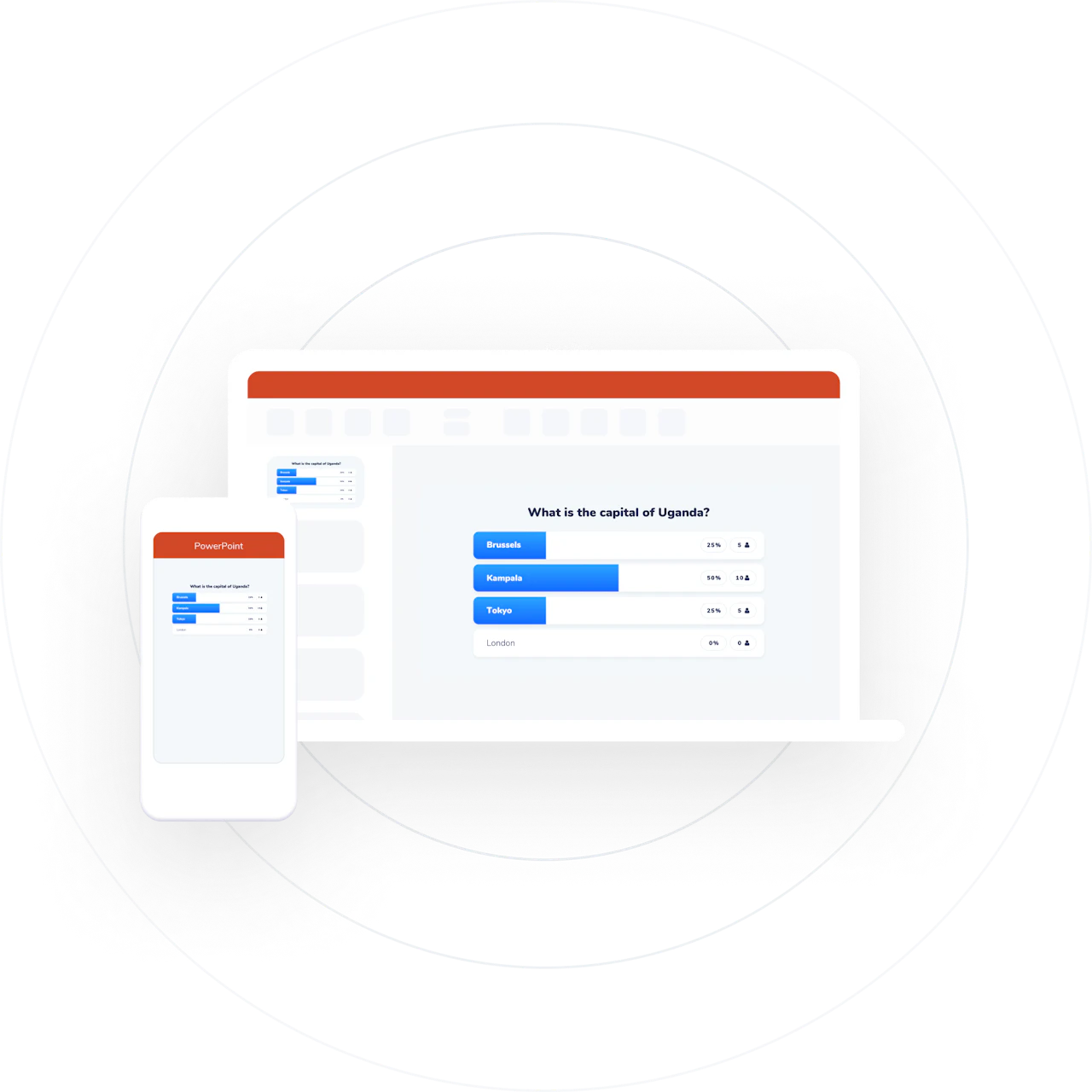
Deelnemers kunnen onmiddellijk reageren via hun smartphones, tablets en pc's, en de resultaten verschijnen direct in je slide. Dit stelt je niet alleen in staat om de aandacht van je publiek te trekken, maar ook om waardevolle feedback over hun meningen en kennis te verzamelen.
Hoe voer je je Poll uit
Er zijn twee hoofdmethoden om een Poll in PowerPoint met Wooclap uit te voeren. Je kunt je Poll direct in PowerPoint plaatsen je Poll direct in PowerPoint of de Wooclap-interface gebruiken.
De eerste methode stelt je in staat om een live Poll direct in PowerPoint op te nemen met behulp van de Wooclap-add-in, door deze te installeren en vervolgens in te loggen op je Wooclap-account direct vanuit de PowerPoint-interface.
Alles wat je dan hoeft te doen is het evenement kiezen, klik op Vraag toevoegen, kies het type vraag dat je wilt, schrijf het uit en druk vervolgens op Opslaan.
Als je versie van PowerPoint niet compatibel is, geen paniek! Je kunt altijd de tweede methode gebruiken, waarmee je je bestand naar de Wooclap-interface kunt uploaden.
Maak een Wooclap-account aan
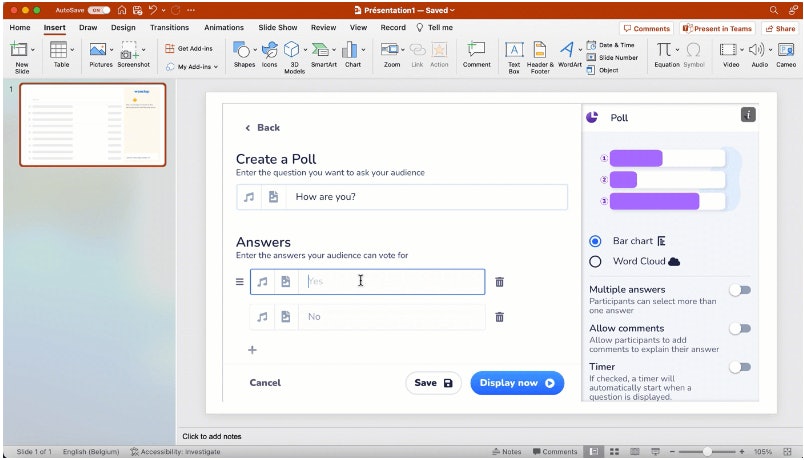
Gebruik de Wooclap-add-in om je Poll direct in PowerPoint in te voeren. Volg gewoon de volgende stappen!
Als je nog geen account hebt, ga naar de Wooclap-website (wooclap.com) en klik op Aanmelden.
Vul het formulier in met je persoonlijke gegevens, inclusief je e-mailadres en een sterk wachtwoord.
Zodra je account is gevalideerd, verbind je met je Wooclap-account.
Integreer Wooclap in PowerPoint
Download de Wooclap add-in voor PowerPoint van de Wooclap-website of uit de Microsoft Store, en start vervolgens PowerPoint.
Om de Wooclap-add-in te installeren, ga naar het tabblad Invoegen en Mijn invoegtoepassingen.
Zodra de Wooclap-add-in is geïnstalleerd, druk op Start en log in op je Wooclap-account met je e-mailadres en wachtwoord. Gebruik het linkerdeel van de interface om de lijst van je evenementen te doorbladeren.
Nadat je het evenement hebt gekozen waarin je je presentatie wilt opnemen, kun je je Poll er direct in invoeren.
Kies het type Poll dat je wilt door er simpelweg op te klikken.
En daar heb je het, je bent klaar om je presentatie te transformeren in een echt, live, interactief spektakel!

Start de live Poll in PowerPoint
Tijdens je presentatie, schakel over naar diavoorstellingsmodus.
Reacties kunnen dan ter plekke worden ingediend via smartphone, tablet of pc, via de Wooclap-link.
De Poll- en vraagresultaten worden in realtime op je slides weergegeven!
Pas onmiddellijk aan op de reacties die je ontvangt: gebruik de Poll-resultaten om je presentatie tijdens de uitvoering aan te passen. Als een vraag bijvoorbeeld een kenniskloof onthult, kun je daar verder op ingaan.
Na je sessie kun je toegang krijgen tot de gedetailleerde responsrapporten op de Wooclap-website. Je kunt de resultaten ook exporteren voor verdere analyse.
Door deze eenvoudige stappen te volgen, kun je gemakkelijk live Polls in je presentatie integreren en direct waardevolle gegevens verzamelen. Voel je vrij om te experimenteren met verschillende soorten Polls, enquêtes, vragenlijsten en quizzen om te ontdekken wat het beste werkt voor jou en je publiek.
Maak een geweldige presentatie die je publiek niet zal vergeten!
Enkele nuttige tips
Vermijd het door elkaar halen van vragen: combineer ze niet van verschillende evenementen in hetzelfde bestand. Als je dat doet, moeten je deelnemers tijdens de presentatie via een andere link inloggen, wat verwarring kan veroorzaken.
Dupliceer geen vragen: vermijd het plaatsen van dezelfde vraag meer dan eens in hetzelfde bestand. Als je dezelfde vraag opnieuw toont, bevat deze al de vorige antwoorden en voorkomt het indienen van verdere antwoorden.
Geen berichtenmuur: de berichtenmuur is niet beschikbaar via de add-in, maar je kunt een open vraag stellen die met een volledige zin kan worden beantwoord.

Hoe je je presentatie naar Wooclap uploadt
Als je niet de juiste PowerPoint-versie hebt (Versie 15 of later), kun je mogelijk de Wooclap-add-in niet installeren. Log in dat geval in op je Wooclap-account en gebruik de volgende stappen.
Upload je PowerPoint naar Wooclap
Zodra je op je evenementpagina bent, druk op Presentatie toevoegen om het bestand te kiezen dat je wilt presenteren.
Blader door je lokale mappen en selecteer je bestand. Het uploaden en converteren kan een paar minuten duren.
Zorg ervoor dat de bestandsgrootte niet groter is dan 50 MB. Als het groter is, probeer het dan op te splitsen in meerdere delen, waarbij elk deel niet groter is dan 50 MB.
Voeg je Poll toe
Zodra het bestand is geconverteerd, ben je klaar om dynamische elementen in je presentatie op te nemen.
Wanneer je PowerPoint op het scherm verschijnt in de kolom aan de rechterkant, klik op Vragen invoegen om te beginnen met Wooclap interactieve elementen te introduceren.
Om een vraag in te voegen, selecteer deze in de kolom aan de rechterkant, en sleep deze tussen twee slides.
Wanneer je klaar bent, druk op Opslaan onderaan om je wijzigingen op te slaan.
Start je PowerPoint-presentatie op Wooclap
Terug op je evenementpagina wordt je presentatie in de kolom aan de rechterkant weergegeven. Klik gewoon op Start om deze op je scherm en op die van je deelnemers weer te geven!
Nu kun je optimaal profiteren van je interactieve presentatie!