

Optimizing instructional design in your institution.
New to Wooclap? Join us for our next group live demo!
Polling langsung di PowerPoint
Jalankan polling langsung di PowerPoint dengan Wooclap
Tantangan utama saat Anda menyajikan beberapa slide adalah untuk menjaga perhatian audiens Anda. Salah satu cara untuk meningkatkan perhatian dan pertukaran yang efektif adalah dengan menjalankan polling.
Menjalankan polling langsung bisa menyenangkan dan informatif serta memungkinkan Anda untuk mengumpulkan tanggapan dari publik Anda secara real-time, tanpa harus mengganggu alur presentasi Anda. Oleh karena itu, ini adalah alat yang sempurna untuk memperkaya konten Anda dan membuatnya lebih dinamis dan menarik. Fitur ini sangat berguna untuk sesi pelatihan, rapat tim, webinar, dan konferensi.

Apa itu polling langsung di PowerPoint?
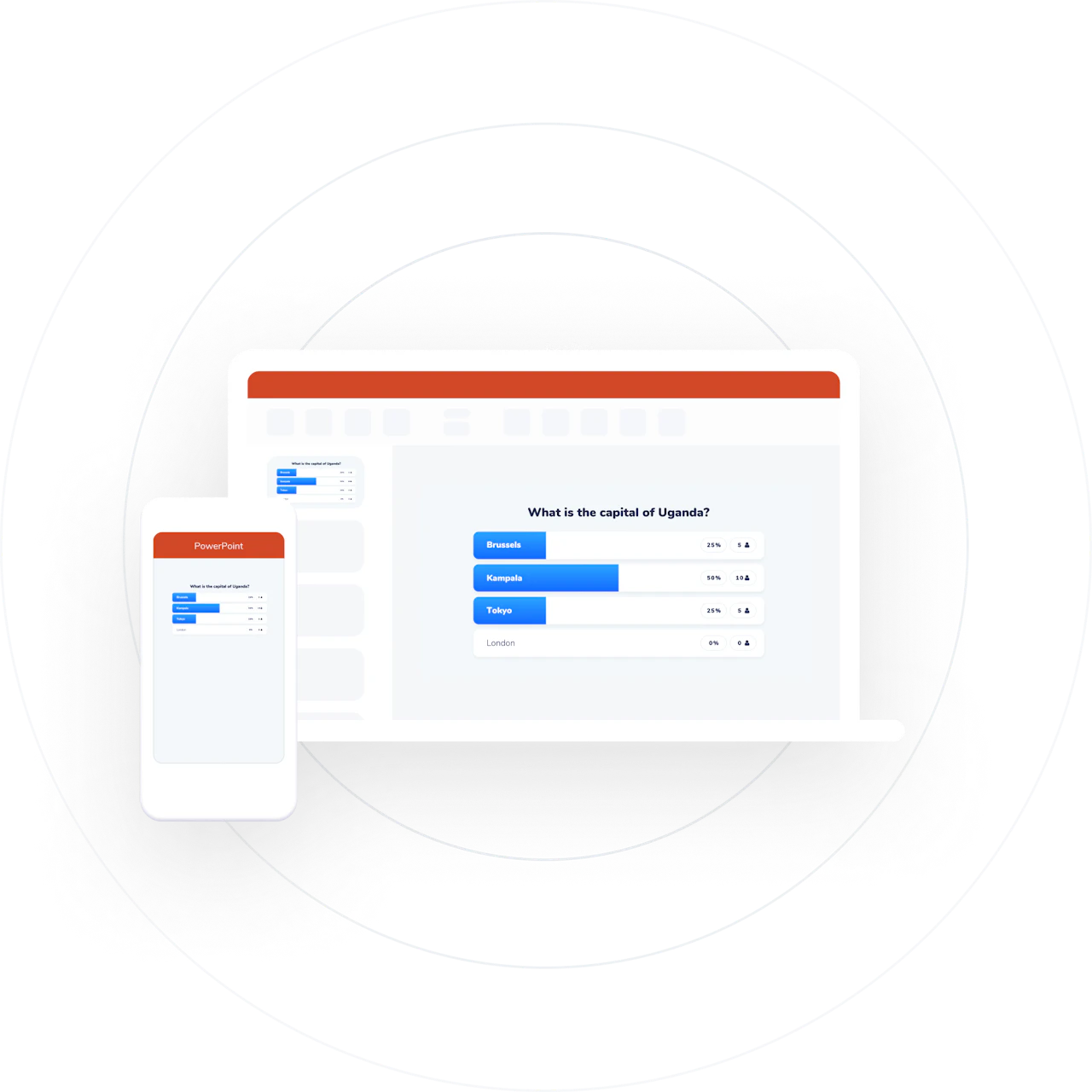
Polling langsung di PowerPoint adalah fitur yang memungkinkan Anda untuk mengintegrasikan polling instan langsung ke dalam presentasi Anda.
Fitur ini memungkinkan Anda, sebagai presenter, untuk mengumpulkan tanggapan instan, dan membuat konten Anda jauh lebih menarik.
Peserta dapat merespons segera melalui smartphone, tablet, dan PC mereka, dan hasilnya muncul segera di slide Anda. Ini tidak hanya memungkinkan Anda untuk menarik perhatian publik Anda, tetapi juga untuk mengumpulkan umpan balik berharga tentang pendapat dan pengetahuan mereka.
Cara menjalankan polling Anda
Ada dua cara utama untuk melakukan polling di PowerPoint dengan Wooclap. Anda dapat menempatkan polling Anda langsung di PowerPoint polling Anda langsung di PowerPoint atau menggunakan antarmuka Wooclap.
Metode pertama memungkinkan Anda untuk menyertakan polling langsung langsung di PowerPoint menggunakan add-in Wooclap, dengan menginstalnya dan kemudian masuk ke akun Wooclap Anda langsung dari antarmuka PowerPoint.
Yang perlu Anda lakukan kemudian adalah memilih acara, klik Tambahkan pertanyaan, pilih jenis pertanyaan yang Anda inginkan, tulis, dan kemudian tekan Simpan.
Jika versi PowerPoint Anda tidak kompatibel, jangan panik! Anda selalu dapat menggunakan metode kedua, yang memungkinkan Anda untuk mengunggah file Anda ke antarmuka Wooclap.
Buat akun Wooclap
Gunakan add-in Wooclap untuk memasukkan polling Anda langsung ke dalam PowerPoint. Ikuti langkah-langkah berikut!
Jika Anda belum memiliki akun, kunjungi situs web Wooclap (wooclap.com) dan klik Daftar.
Isi formulir dengan informasi pribadi Anda, termasuk alamat email dan kata sandi yang kuat.
Setelah akun Anda divalidasi, hubungkan ke akun Wooclap Anda.
Integrasikan Wooclap ke dalam PowerPoint
Unduh add-in Wooclap untuk PowerPoint dari situs web Wooclap, atau dari Microsoft Store, lalu luncurkan PowerPoint.
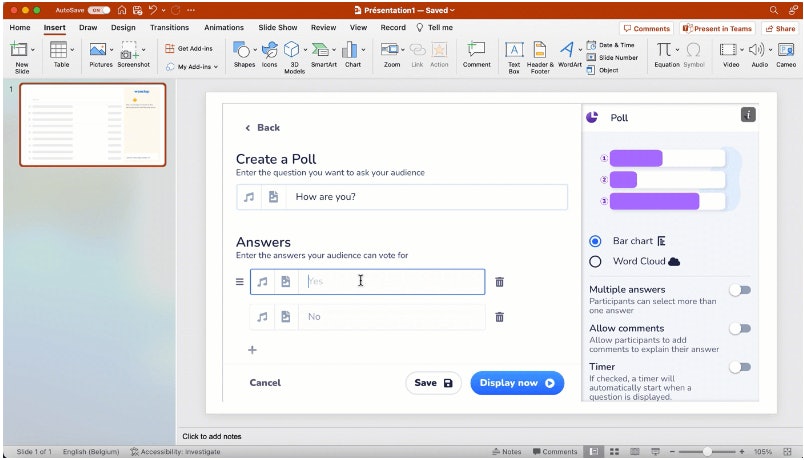
Untuk menginstal add-in Wooclap, buka tab Sisipkan dan Add-in Saya.
Setelah add-in Wooclap terinstal, tekan Mulai dan masuk ke akun Wooclap Anda menggunakan alamat email dan kata sandi Anda. Gunakan bagian kiri antarmuka untuk menelusuri daftar acara Anda.
Setelah Anda memilih acara yang ingin Anda masukkan ke dalam presentasi Anda, Anda dapat memasukkan polling Anda langsung ke dalamnya.
Pilih jenis polling yang Anda inginkan dengan cukup mengkliknya.
Dan itu dia, Anda siap untuk mengubah presentasi Anda menjadi pertunjukan interaktif yang nyata dan langsung!

Luncurkan polling langsung di PowerPoint
Selama presentasi Anda, beralih ke mode slideshow.
Tanggapan kemudian dapat diajukan saat itu juga melalui smartphone, tablet, atau PC, melalui tautan Wooclap.
Hasil polling dan pertanyaan ditampilkan secara real-time di slide Anda!
Sesuaikan segera dengan tanggapan yang Anda terima: gunakan hasil polling untuk menyesuaikan presentasi Anda selama penyampaiannya. Misalnya, jika sebuah pertanyaan mengungkapkan kesenjangan pemahaman, Anda dapat mengeksplorasi lebih lanjut.
Setelah sesi Anda, Anda dapat mengakses laporan tanggapan terperinci di situs web Wooclap. Anda juga dapat mengekspor hasilnya untuk analisis lebih lanjut.
Dengan mengikuti langkah-langkah sederhana ini, Anda dapat dengan mudah mengintegrasikan polling langsung ke dalam presentasi Anda dan langsung mengumpulkan data berharga. Jangan ragu untuk bereksperimen dengan berbagai jenis polling, survei, kuesioner, dan kuis untuk menemukan apa yang paling cocok untuk Anda dan audiens Anda.
Buat presentasi yang hebat yang tidak akan dilupakan oleh audiens Anda!
Beberapa tips berguna
Hindari mencampur pertanyaan: jangan menggabungkannya dari acara yang berbeda dalam file yang sama. Jika Anda melakukannya, peserta Anda harus masuk melalui tautan lain selama presentasi, yang dapat menyebabkan kebingungan.
Jangan menduplikasi pertanyaan: hindari menempatkan pertanyaan yang sama lebih dari sekali ke dalam file yang sama. Jika Anda menampilkan pertanyaan yang sama lagi, itu sudah akan berisi jawaban sebelumnya, dan mencegah pengajuan jawaban lebih lanjut.
Tidak ada dinding pesan: dinding pesan tidak tersedia melalui add-in, tetapi Anda dapat mengajukan pertanyaan terbuka yang dapat dijawab dengan kalimat lengkap.

Cara mengunggah presentasi Anda ke Wooclap
Jika Anda tidak memiliki versi PowerPoint yang tepat (Versi 15 atau lebih baru), Anda mungkin tidak dapat menginstal add-in Wooclap. Dalam hal ini, masuk ke akun Wooclap Anda dan gunakan langkah-langkah berikut.
Unggah PowerPoint Anda ke Wooclap
Setelah Anda berada di halaman acara Anda, tekan Tambahkan presentasi untuk memilih file yang ingin Anda presentasikan.
Telusuri folder lokal Anda dan pilih file Anda. Mengunggah dan mengonversinya mungkin memerlukan beberapa menit.
Pastikan ukuran file Anda tidak melebihi 50 MB. Jika lebih besar, coba bagi menjadi beberapa bagian, dengan setiap bagian tidak melebihi 50 MB.
Tambahkan polling Anda
Setelah file dikonversi, Anda siap untuk menyertakan elemen dinamis dalam presentasi Anda.
Ketika PowerPoint Anda muncul di layar di kolom sebelah kanan, klik Sisipkan pertanyaan untuk mulai memperkenalkan elemen interaktif Wooclap.
Untuk menyisipkan pertanyaan, pilih di kolom sebelah kanan, lalu seret dan jatuhkan di antara dua slide.
Setelah selesai, tekan Simpan di bagian bawah untuk menyimpan perubahan Anda.
Luncurkan presentasi PowerPoint Anda di Wooclap
Kembali ke halaman acara Anda, presentasi Anda akan ditampilkan di kolom sebelah kanan. Cukup klik Mulai untuk menampilkannya di layar Anda dan di layar peserta Anda!
Sekarang Anda dapat memanfaatkan presentasi interaktif Anda!