

Optimizing instructional design in your institution.
New to Wooclap? Join us for our next group live demo!
Votação ao vivo no PowerPoint
Realize votações ao vivo no PowerPoint com Wooclap
O grande desafio ao apresentar alguns slides é manter a atenção do seu público. Uma das maneiras de aumentar a atenção e a troca efetiva é realizar uma votação.
Realizar uma votação ao vivo pode ser divertido e informativo e permite que você colete respostas do seu público em tempo real, sem ter que interromper o fluxo da sua apresentação. É, portanto, a ferramenta perfeita para enriquecer seus conteúdos e torná-los mais dinâmicos e envolventes. Este recurso é particularmente útil para sessões de treinamento, reuniões de equipe, webinars e conferências.

O que é votação ao vivo no PowerPoint?
Votação ao vivo no PowerPoint é um recurso que permite integrar votações instantâneas diretamente nas suas apresentações.
Este recurso permite que você, como apresentador, colete respostas instantâneas e torne seu conteúdo muito mais cativante.
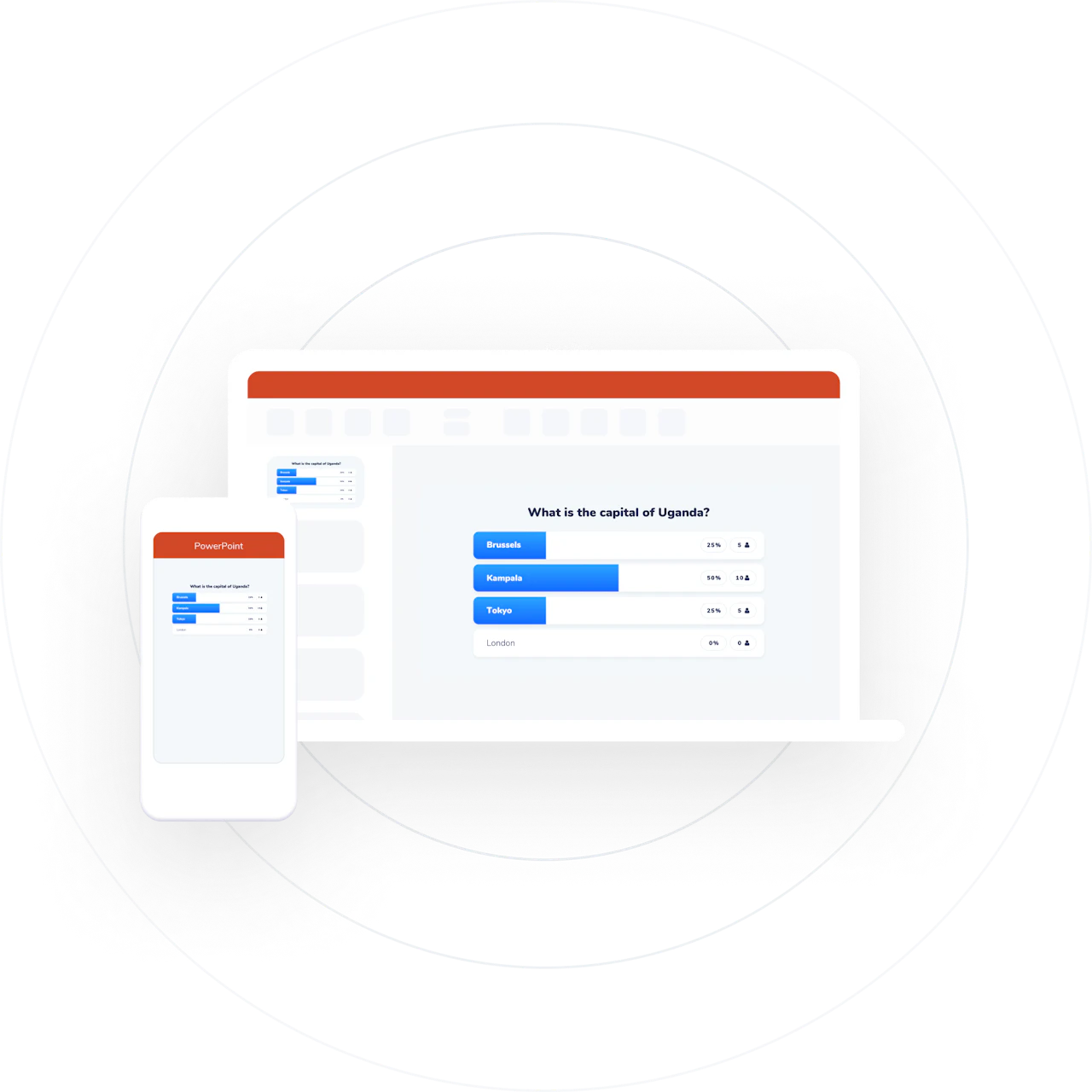
Os participantes podem responder imediatamente através de seus smartphones, tablets e PCs, e os resultados aparecem imediatamente no seu slide. Isso não só permite capturar a atenção do seu público, mas também coletar feedback valioso sobre suas opiniões e conhecimentos.
Como realizar sua votação
Existem duas maneiras principais de realizar uma votação no PowerPoint com Wooclap. Você pode colocar sua votação diretamente no PowerPoint sua votação diretamente no PowerPoint ou usar a interface do Wooclap.
O primeiro método permite que você inclua uma votação ao vivo diretamente no PowerPoint usando o complemento Wooclap, instalando-o e depois fazendo login na sua conta Wooclap diretamente da interface do PowerPoint.
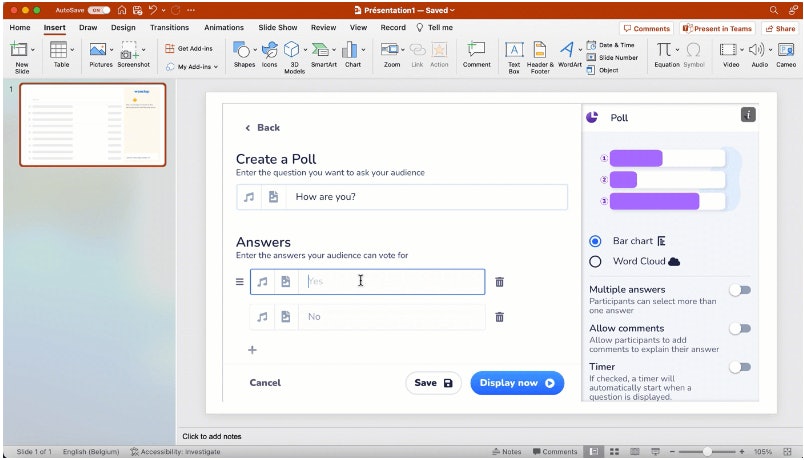
Tudo o que você precisa fazer é escolher o evento, clicar em Adicionar pergunta, escolher o tipo de pergunta que deseja, escrevê-la e depois pressionar Salvar.
Se a sua versão do PowerPoint não for compatível, não entre em pânico! Você sempre pode usar o segundo método, que permite carregar seu arquivo na interface do Wooclap.
Crie uma conta Wooclap
Use o complemento Wooclap para inserir sua votação diretamente no PowerPoint. Basta seguir os próximos passos!
Se ainda não tem uma conta, acesse o site do Wooclap (wooclap.com) e clique em Inscrever-se.
Preencha o formulário com suas informações pessoais, incluindo seu endereço de e-mail e uma senha forte.
Uma vez que sua conta tenha sido validada, conecte-se à sua conta Wooclap.
Integre o Wooclap ao PowerPoint
Baixe o complemento Wooclap para PowerPoint do site do Wooclap ou da Microsoft Store, depois inicie o PowerPoint.
Para instalar o complemento Wooclap, vá para a guia Inserir e Meus complementos.
Uma vez que o complemento Wooclap tenha sido instalado, pressione Iniciar e faça login na sua conta Wooclap usando seu endereço de e-mail e senha. Use a parte esquerda da interface para navegar pela lista dos seus eventos.
Depois de escolher o evento que deseja incorporar à sua apresentação, você pode inserir sua votação diretamente nele.
Escolha o tipo de votação que deseja simplesmente clicando nela.
E aí está, você está pronto para transformar sua apresentação em um verdadeiro show interativo ao vivo!

Inicie a votação ao vivo no PowerPoint
Durante sua apresentação, mude para o modo de apresentação de slides.
As respostas podem então ser enviadas no momento via smartphone, tablet ou PC, através do link Wooclap.
Os resultados das votações e perguntas são exibidos em tempo real nos seus slides!
Adapte-se imediatamente às respostas que receber: use os resultados das votações para ajustar sua apresentação durante sua entrega. Por exemplo, se uma pergunta revelar uma lacuna de entendimento, você pode explorá-la mais a fundo.
Após sua sessão, você pode acessar os relatórios detalhados de respostas no site do Wooclap. Você também pode exportar os resultados para uma análise mais aprofundada.
Seguindo esses passos simples, você pode facilmente integrar votações ao vivo na sua apresentação e coletar instantaneamente dados valiosos. Sinta-se à vontade para experimentar diferentes tipos de votações, pesquisas, questionários e quizzes para encontrar o que funciona melhor para você e seu público.
Faça uma ótima apresentação que seu público não esquecerá!
Algumas dicas úteis
Evite misturar perguntas: não as combine de diferentes eventos no mesmo arquivo. Se fizer isso, seus participantes terão que fazer login através de outro link durante a apresentação, o que pode causar confusão.
Não duplique perguntas: evite colocar a mesma pergunta mais de uma vez no mesmo arquivo. Se você mostrar a mesma pergunta novamente, ela já conterá as respostas anteriores e impedirá o envio de novas respostas.
Sem mural de mensagens: o mural de mensagens não está disponível através do complemento, mas você pode fazer uma pergunta aberta que pode ser respondida com uma frase completa.

Como carregar sua apresentação para o Wooclap
Se você não tiver a versão correta do PowerPoint (Versão 15 ou posterior), pode não conseguir instalar o complemento Wooclap. Nesse caso, faça login na sua conta Wooclap e siga os passos a seguir.
Carregue seu PowerPoint para o Wooclap
Uma vez na página do seu evento, pressione Adicionar apresentação para escolher o arquivo que deseja apresentar.
Navegue pelas suas pastas locais e selecione seu arquivo. O upload e a conversão podem levar alguns minutos.
Certifique-se de que o tamanho do seu arquivo não exceda 50 MB. Se for maior, tente dividi-lo em várias partes, com cada parte não excedendo 50 MB.
Adicione sua votação
Uma vez que o arquivo tenha sido convertido, você está pronto para incluir elementos dinâmicos na sua apresentação.
Quando seu PowerPoint aparecer na tela na coluna à direita, clique em Inserir perguntas para começar a introduzir elementos interativos do Wooclap.
Para inserir uma pergunta, selecione-a na coluna à direita, depois arraste e solte entre dois slides.
Quando terminar, pressione Salvar na parte inferior para salvar suas alterações.
Inicie sua apresentação PowerPoint no Wooclap
De volta à página do seu evento, sua apresentação será exibida na coluna à direita. Basta clicar em Iniciar para exibi-la na sua tela e na dos seus participantes!
Agora você pode aproveitar ao máximo sua apresentação interativa!