


Pointez du doigt le bon endroit
Trouver sur l’image permet aux participants d’identifier une zone précise sur une image en cliquant directement dessus. Au lieu de choisir parmi des réponses prédéfinies, ils démontrent leur compréhension par la reconnaissance spatiale. Cela rend ce format particulièrement efficace pour les disciplines visuelles où l'emplacement, la structure ou le positionnement sont essentiels.
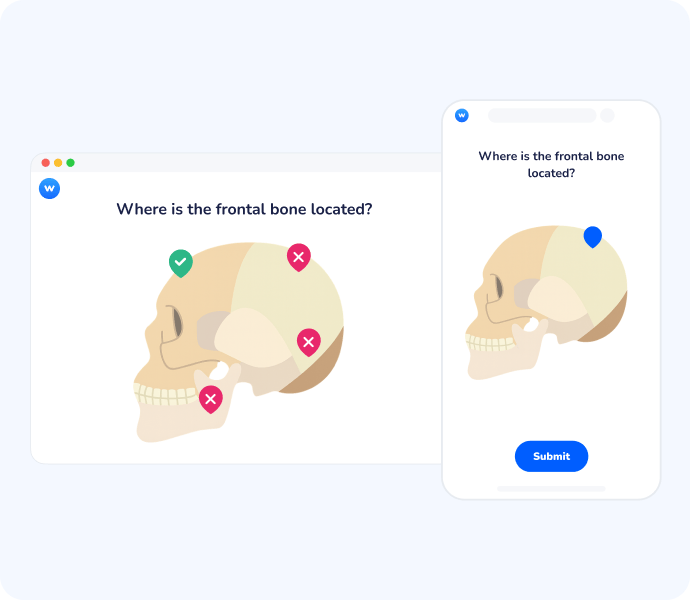
Transformez l’observation visuelle en participation active
Favorisez la précision visuelle
Les participants doivent dépasser la simple reconnaissance globale pour parvenir à une identification précise, renforçant ainsi leur capacité à localiser et nommer des détails spécifiques dans un champ visuel complexe.
Cartographiez les connaissances collectives
Visualisez instantanément où l'ensemble du groupe regarde en affichant toutes les réponses sur une seule image, révélant ainsi les idées reçues communes ou les zones de grande certitude.
Adaptez-vous à toutes les disciplines
De l'imagerie médicale et des plans d'ingénierie à l'histoire de l'art et la lecture de cartes, ce format polyvalent s'adapte à tous les sujets reposant sur des informations visuelles.
Une vision claire en un coup d'œil
Les réponses collectives apparaissent directement sur l'image, ce qui facilite l'interprétation des tendances. Cela aide les enseignant·e·s à traiter les malentendus en temps réel ou à les examiner plus tard.
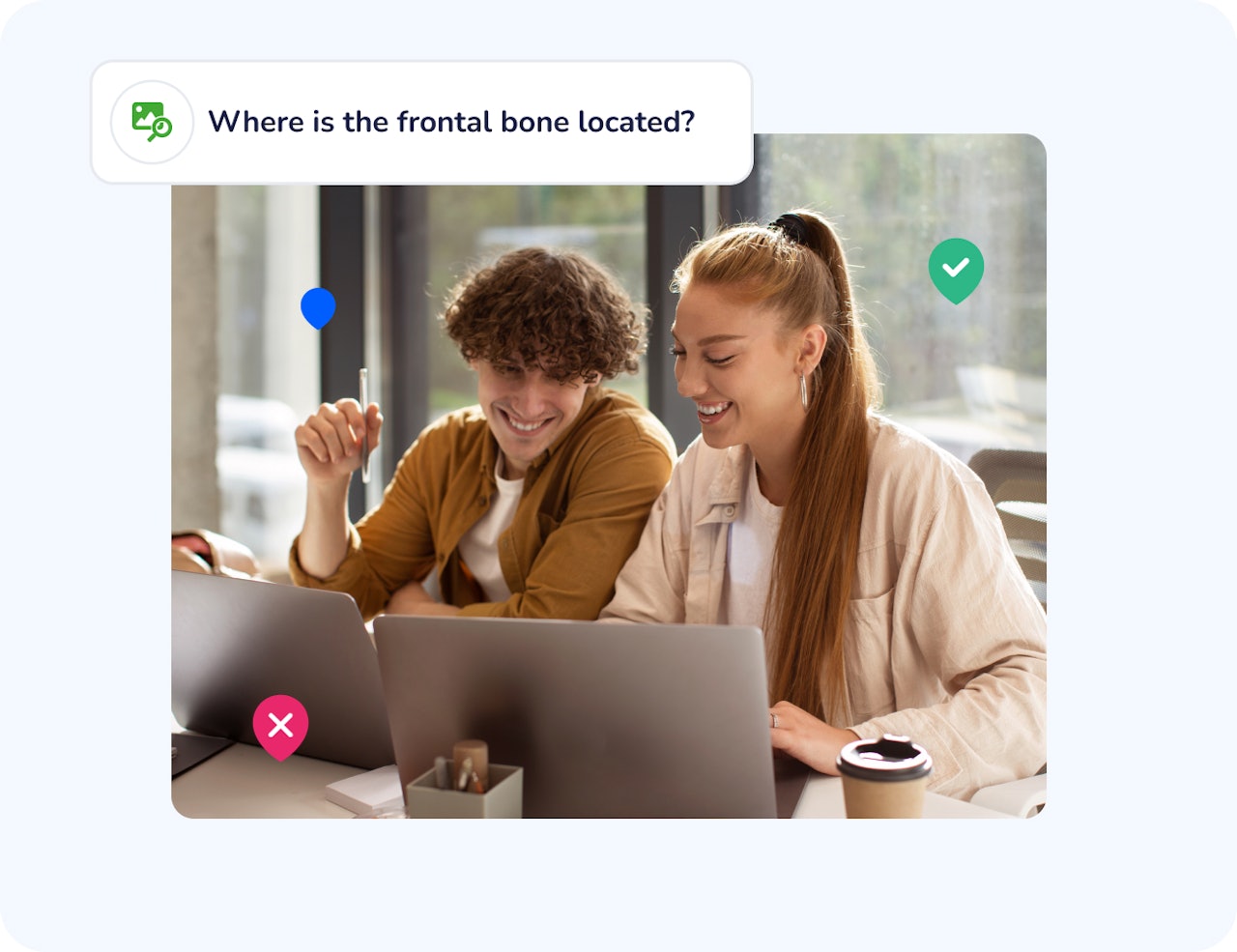
Du regard passif à la recherche active
Les images des diapositives traditionnelles sont souvent survolées lors d'une présentation. En transformant une image en question "Trouver sur l’image", vous passez d'une réception passive à une recherche active, garantissant que les participants traitent réellement l'information visuelle partagée.
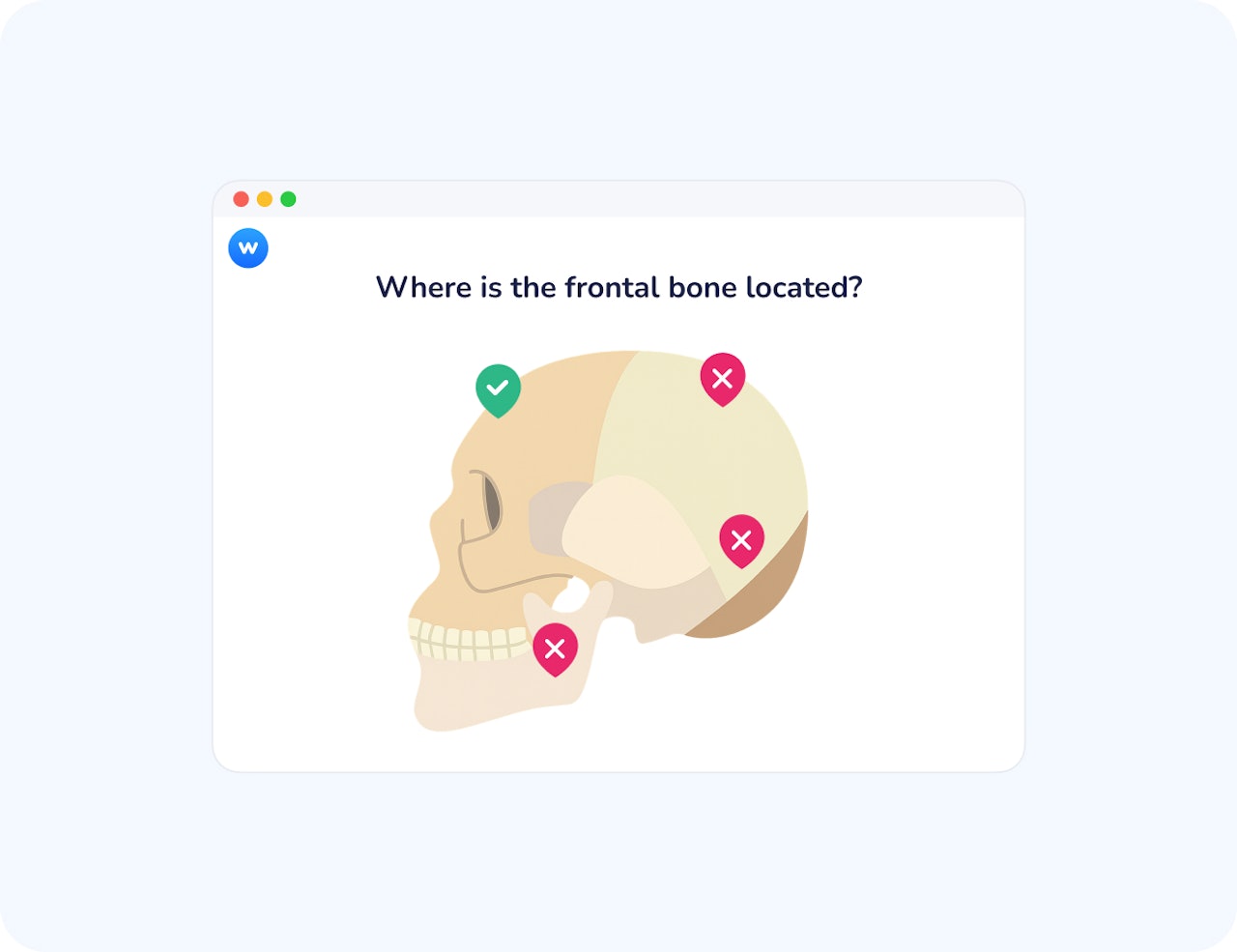
Comment les enseignants et formateurs utilisent Trouver sur l’image
Trouver sur l’image est particulièrement utile dès que la compréhension dépend de la localisation visuelle plutôt que de l'explication verbale.
Brise-glace et check-ins d'équipe
Demandez aux participants de cliquer sur la zone d'une image qui représente le mieux leur humeur, leur niveau d'énergie ou leur état d'esprit actuel. Ce brise-glace visuel abaisse la barrière à la participation et aide les équipes à exprimer ce qu'elles ressentent sans avoir besoin de mettre des mots dessus.
Santé et enseignement médical
Identifiez des structures anatomiques, des zones ou des indicateurs cliniques sur des images médicales.
STEM subjects
Locate components on diagrams, circuits, graphs, or technical schematics.
Géographie et sciences sociales
Localisez des régions, des points de repère ou des éléments spatiaux sur des cartes ou des documents visuels.
Gagnez du temps lors de la création d'activités visuelles
Notre agent IA "Légendeur d’image" vous aide à préparer vos questions de type Légender une image plus efficacement en suggérant des étiquettes directement sur les visuels. Il réduit la configuration manuelle et favorise des activités plus claires et structurées, tout en vous laissant le contrôle total sur ce qui est conservé, modifié ou supprimé avant de partager avec les participants.
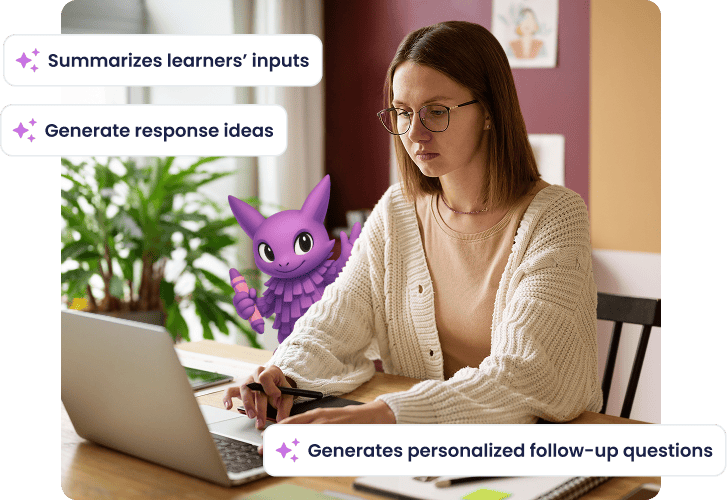
Transformez les images en moments d'apprentissage actif
Réponses par clic
Laissez les participants répondre en cliquant directement sur une image, transformant ainsi le support visuel en une question interactive.
Zones de réponse précises
Définissez exactement quelles zones de l'image sont considérées comme correctes pour garantir une évaluation fiable.
Agrégation visuelle instantanée
Visualisez toutes les réponses superposées sur l'image pour identifier rapidement les tendances et les malentendus.
Utilisation en direct ou en autonomie
Lancez Trouver sur l’image pendant des séances en direct ou de manière asynchrone pour s'adapter à différents formats d'apprentissage.
Feedback clair pour l'animation
Utilisez la distribution des réponses pour guider les explications, les discussions ou les corrections.
Multi-disciplinaire
Appliquez cette fonctionnalité à n'importe quel contexte où la compréhension spatiale ou visuelle est importante.
Rendez la compréhension visuelle interactive
Créez votre première question Trouver sur l’image et voyez comment les apprenants répondent en temps réel.

Les questions les plus fréquentes
Vous avez des questions ? On va essayer de vous aider à y répondre ...
Comment fonctionne Trouver sur l’image
Téléchargez votre image
Téléchargez n'importe quel fichier image standard (JPG, PNG) sur Wooclap pour l'utiliser comme support interactif.
Définissez les zones cibles
Dessinez une ou plusieurs zones cliquables directement sur l'image pour définir les bonnes réponses de vos participants.
Collectez et affichez les résultats
Les participants cliquent sur l'image depuis leurs propres appareils, et vous affichez les résultats sous forme de "heatmap" (carte de chaleur) ou de points individuels pour lancer une discussion.