


Créez un mur de questions-réponses interactif avec votre public
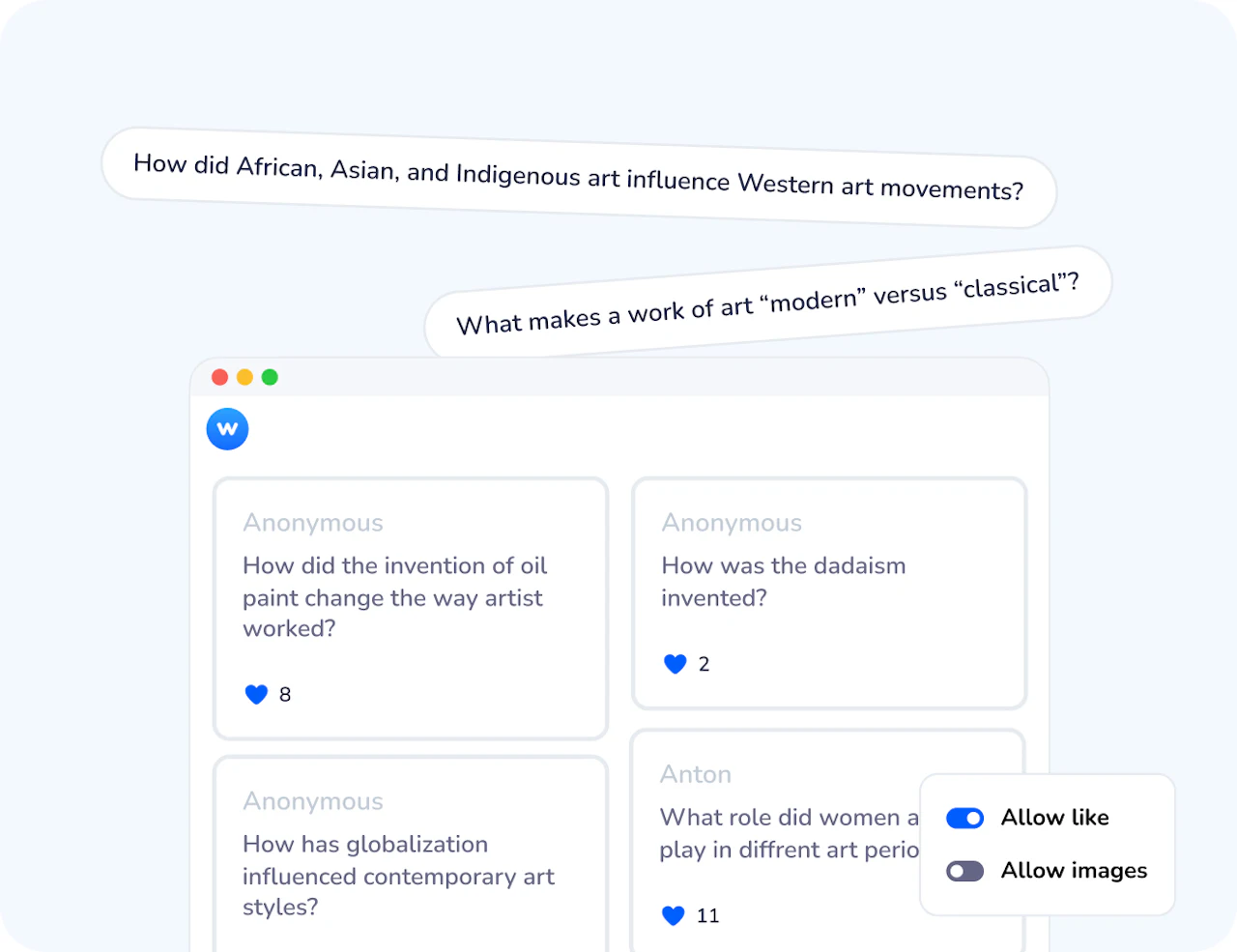
Le Mur de Messages de Wooclap offre à chaque participant un espace pour poser des questions, partager des réflexions et publier des images tout au long de votre session, sans interrompre le déroulement. Les messages apparaissent en temps réel, les participants peuvent aimer les contributions des autres pour faire ressortir les plus importantes, et vous gardez le contrôle total de ce qui est affiché.




Pourquoi le Mur de Messages change la façon dont les Q&R fonctionnent
Chaque voix est entendue
Dans un grand groupe, seules quelques personnes posent généralement des questions à voix haute. Le Mur de Messages offre à chaque participant, y compris les plus discrets, un moyen égal et sans pression de contribuer, anonymement si nécessaire.
Le groupe fixe l'ordre du jour
Les participants peuvent aimer les messages des autres, poussant automatiquement les questions les plus pertinentes en haut. Au lieu de deviner ce que le groupe veut discuter, vous le voyez en temps réel et abordez ce qui compte le plus.
Vous gardez le contrôle
Approuvez les messages avant qu'ils n'apparaissent, organisez-les en catégories, archivez tout ce qui est hors sujet, et passez à tout moment entre les vues grille, triée ou par catégorie. La discussion se déroule à votre rythme, pas à celui du public.
D'une présentation unilatérale à une conversation ouverte
Une séance de questions-réponses traditionnelle à la fin d'une session capte les questions de trois ou quatre personnes. Le Mur de Messages capte les questions de tout le monde, pendant la session, pas seulement à la fin. Cela change la qualité de la discussion : vous répondez aux questions qui comptent vraiment pour le groupe, et vous le faites au moment où le contenu est encore frais.

Structuré, pas chaotique
Contrairement à une boîte de chat ouverte, le Mur de Messages est conçu pour la facilitation. Les catégories vous permettent d'organiser les questions par sujet avant de les aborder. Les likes permettent au groupe de faire la priorisation pour vous. L'interface du modérateur vous permet d'approuver, d'archiver ou de mettre en avant des messages depuis un écran séparé. Mais si vous activez l'authentification, l'équation change : chaque message est lié à un participant réel. Après la session, vous savez qui a posé quelle question, utile pour un suivi individuel, identifier qui a besoin de soutien, ou avoir une image plus claire de la position de chacun.
Comment les enseignants et formateurs utilisent le Mur de messages
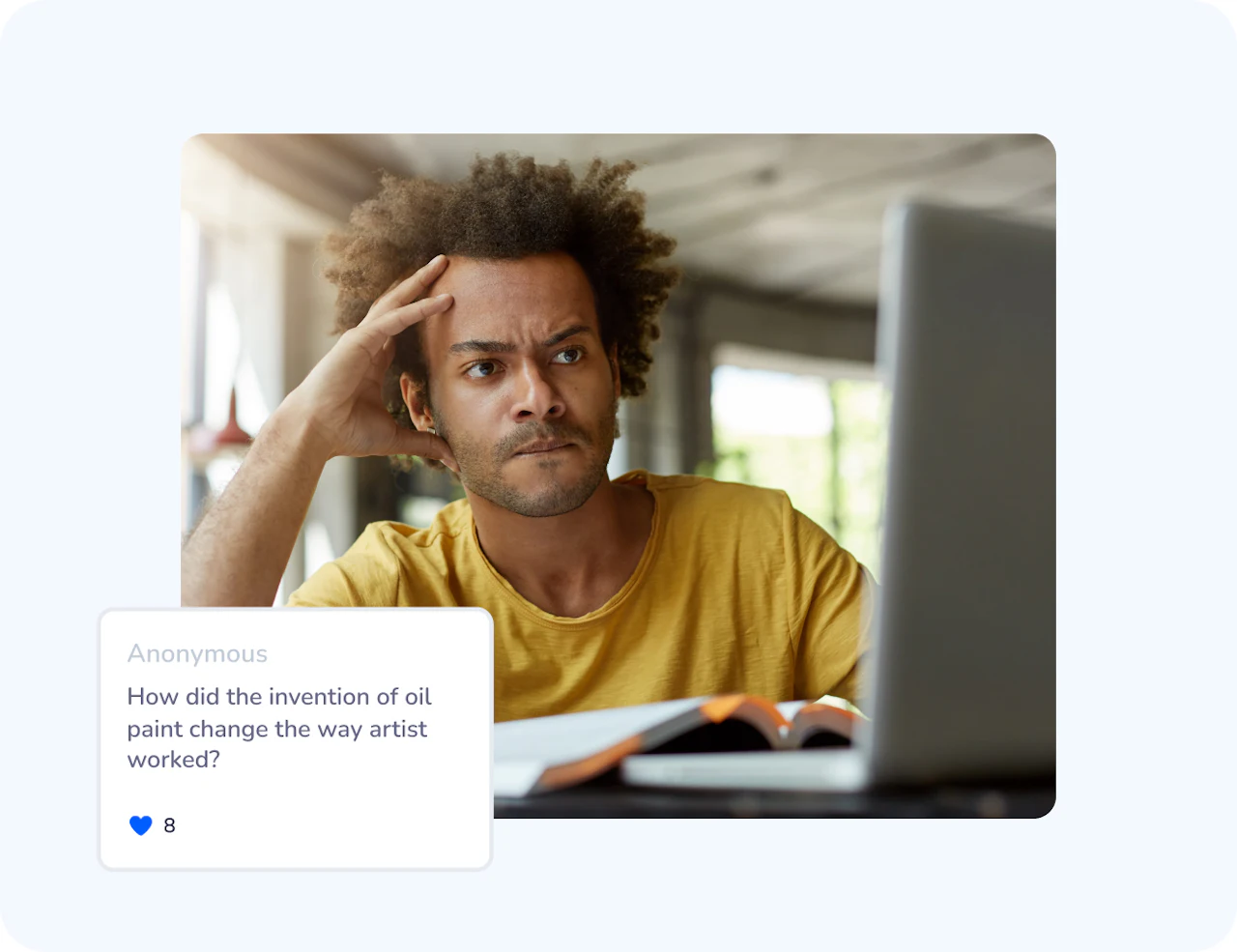
Le Mur de messages s'adapte à toute session où vous souhaitez entendre toute la salle, pas seulement les participants les plus vocaux. Il fonctionne aussi bien dans les grands cours magistraux, les petits séminaires, les événements hybrides et les ateliers d'entreprise.
Cours magistraux & cours universitaires
Les étudiants soumettent des questions tout au long du cours sans interrompre l'orateur. Lors d'une pause naturelle, le présentateur aborde les questions les plus aimées, couvrant ce que le groupe souhaite réellement comprendre.
Brainstorming visuel & murs de photos
Avec le partage d'images activé, les participants soumettent des photos, des diagrammes ou des illustrations liées au sujet de la session, utiles pour montrer le travail en cours, partager des références visuelles ou mener des discussions basées sur des images.
Ateliers & sessions de formation
Lorsque le sujet est complexe, les publications anonymes aident les participants à exprimer des pensées ou des questions qu'ils ne partageraient pas publiquement, menant à des discussions plus honnêtes et productives.
Sujets sensibles ou complexes
Les équipes utilisent une matrice de risques ou un canevas de design thinking pour identifier collectivement les contraintes, les opportunités et les priorités au début d'un sprint de projet.
Une IA qui soutient un apprentissage formatif efficace
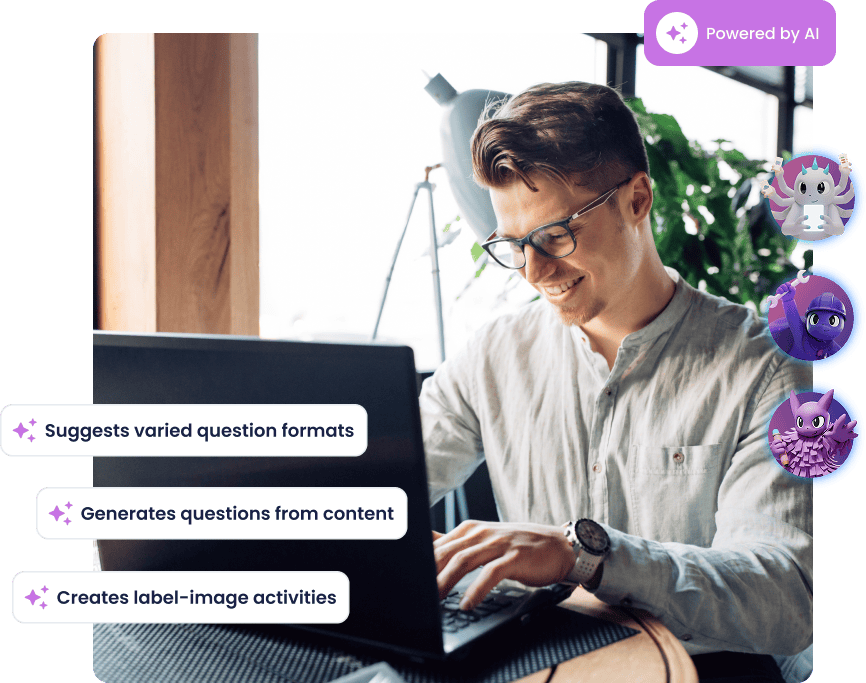
L'IA de Wooclap vous aide à créer des moments d'apprentissage plus riches avec moins d'effort : elle génère des questions de suivi QCM pour renforcer la compréhension, regroupe les réponses ouvertes en thèmes clairs, résume les contributions de brainstorming et suggère des idées pour enrichir toute activité. Ces agents IA gagnent du temps, révèlent les idées fausses plus tôt et vous aident à vous concentrer sur l'orientation vers un apprentissage plus approfondi.
Tout ce dont vous avez besoin pour organiser des sessions de questions-réponses structurées et ouvertes
Activation en un clic
Activez le Mur de messages directement depuis les paramètres de votre événement, il est disponible tout au long de la session dès que les participants rejoignent.
Soumissions anonymes
Les participants peuvent poser des questions sans que leur nom soit visible par les autres, encourageant une participation ouverte, surtout sur des sujets sensibles.
Likes et tri par popularité
Les participants aiment les messages des autres, et vous pouvez trier par popularité à tout moment, de sorte que les questions les plus pertinentes remontent automatiquement en haut.
Partage d'images
Les participants peuvent télécharger des photos ou prendre des photos directement depuis leur appareil, rendant le Mur de messages utilisable comme un outil de brainstorming visuel ou un mur de photos interactif.
Vues d'affichage flexibles
Passez de la vue liste triée par likes, à la vue grille pour les murs riches en images, ou à la vue catégorie pour regrouper les messages par sujet, le tout pendant une session en direct.
Contrôle total du modérateur
Utilisez l'interface de modération pour approuver les messages avant qu'ils n'apparaissent, les organiser en catégories nommées, archiver les messages hors sujet et afficher des messages individuels en plein écran.
Prêt à entendre toute votre audience, pas seulement les voix les plus fortes ?
Activez le Mur de messages lors de votre prochain événement Wooclap et laissez chaque participant contribuer à sa manière.
Questions fréquemment posées
Vous avez des questions ? Nous avons des réponses pour vous aider à tirer le meilleur parti de vos questions
Comment fonctionne le Mur de messages
Activez dans les paramètres de votre événement
Allez dans les Paramètres de votre événement, trouvez la section Mur de messages et activez-la en un clic. Activez éventuellement les likes, le partage d'images et les soumissions anonymes en fonction des objectifs de votre session.
Les participants soumettent des questions tout au long de la session
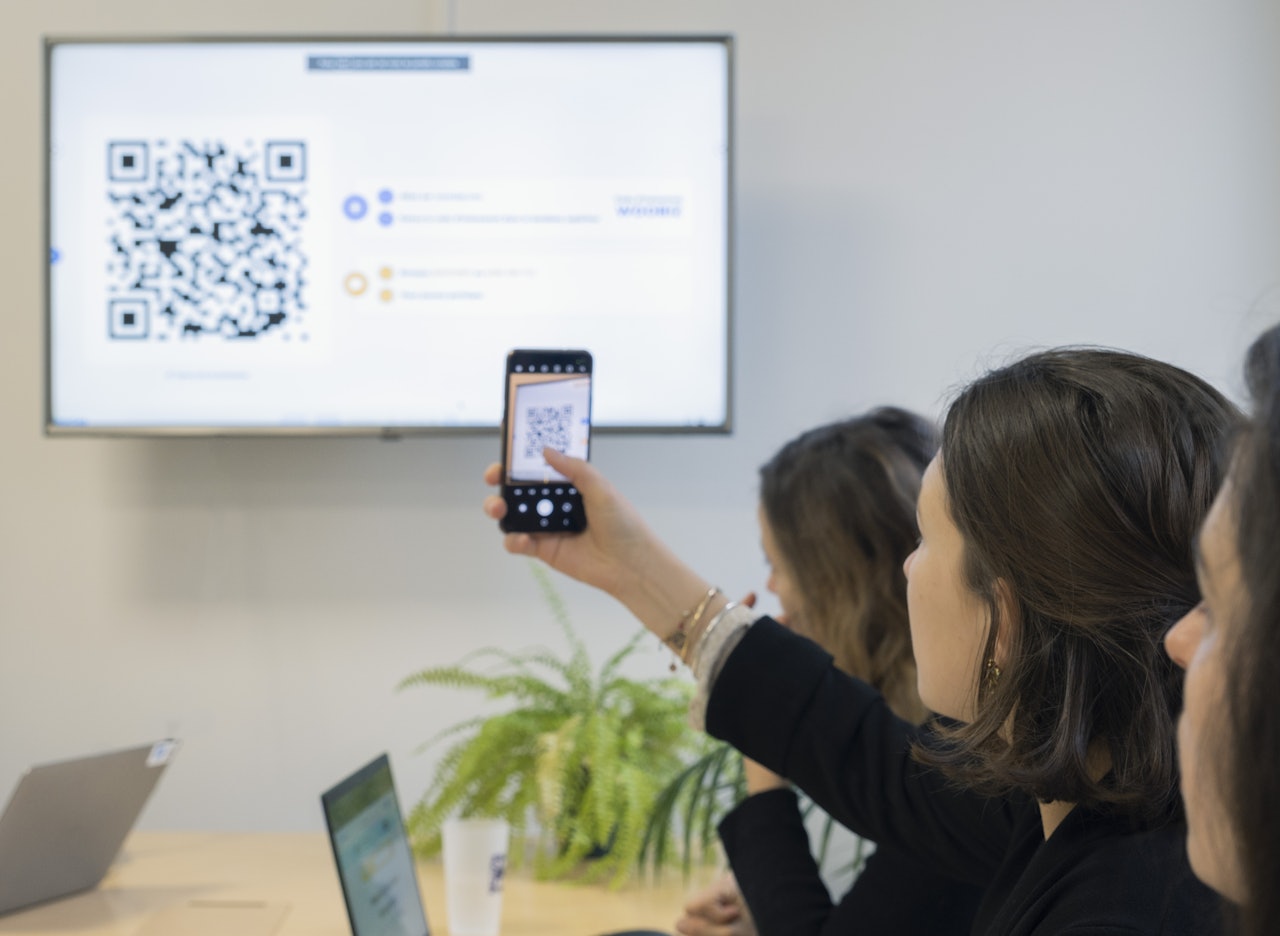
Une fois l'événement commencé, les participants accèdent au Mur de messages via une bulle sur leur écran. Ils peuvent poster des questions, des commentaires ou des images à tout moment pendant la session, sans interrompre l'activité en cours. Ils peuvent également aimer les messages des autres pour pousser les plus populaires en haut.
Vous modérez et affichez ce qui compte
Ouvrez le Mur de messages à tout moment pendant votre session en cliquant sur le bouton Messages. Triez par popularité, passez à la vue en grille, filtrez par catégorie ou affichez un message en plein écran. Utilisez l'interface de modération pour approuver les messages, les organiser par sujet et archiver tout ce qui est hors sujet avant qu'il n'atteigne l'écran principal.