


Résultats et rapports, conçus pour de vraies décisions pédagogiques
Après chaque session Wooclap, vos résultats sont prêts, sans traitement, sans attente. Parcourez les réponses question par question, filtrez par participant ou ouvrez la vue Grille pour voir chaque réponse côte à côte. Exportez en PDF ou Excel, envoyez des rapports personnalisés directement aux apprenants ou synchronisez les données avec votre LMS.
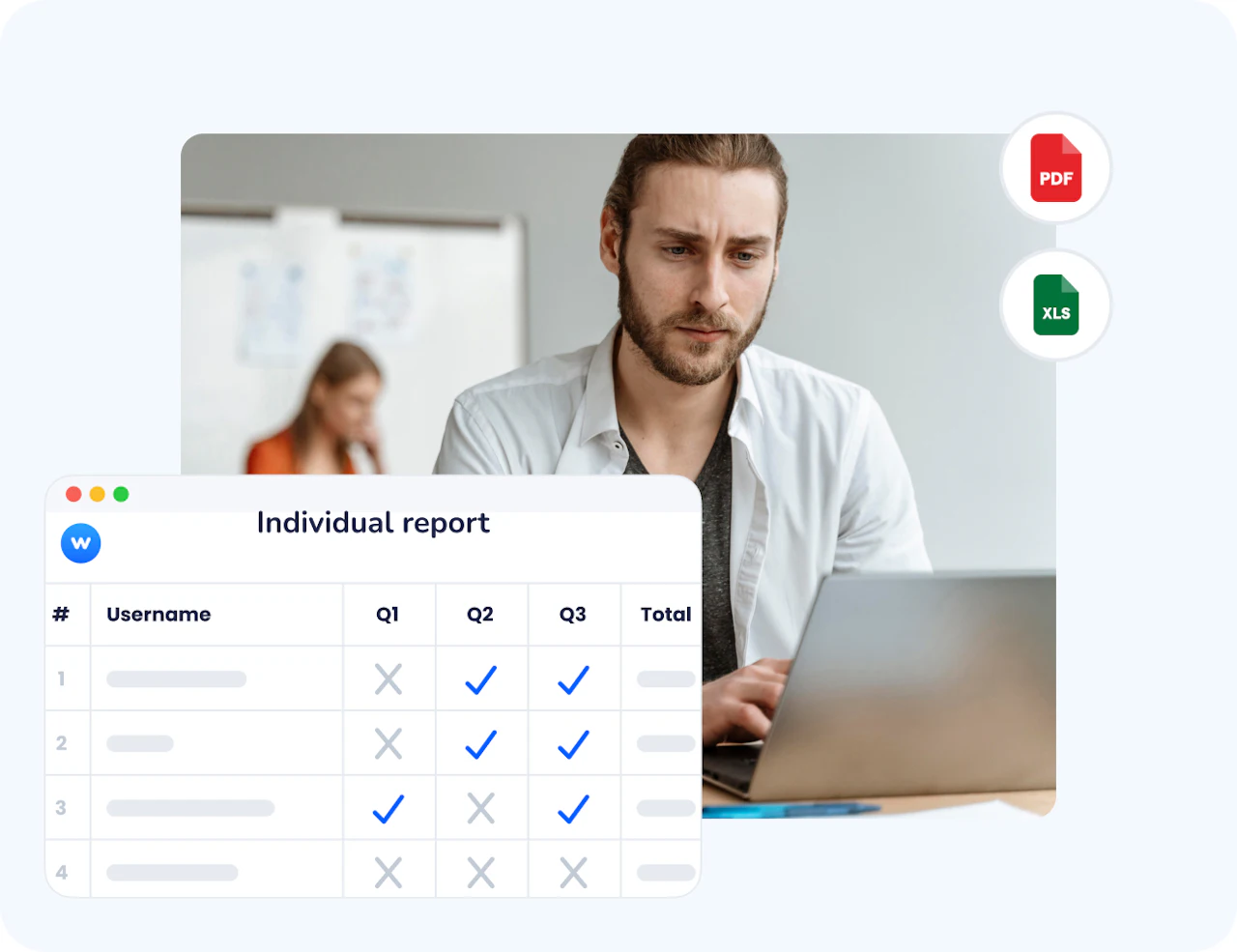




Des réponses brutes à des insights exploitables
Voir l'ensemble du tableau instantanément
Les résultats sont disponibles dès la fin de la session, regroupés par question, par participant ou sur l'ensemble de la session. Pas de tableurs à construire, pas de comptage manuel. Les données sont structurées et prêtes à être lues au moment où vous en avez besoin.
Repérer ce qui a été manqué, pas seulement ce qui était juste
La vue Questions montre comment le groupe a répondu à chaque élément, utile pour identifier quels concepts ont été compris et lesquels ne l'ont pas été. La vue Grille montre les réponses individuelles de chaque participant à toutes les questions en même temps, ce qui facilite l'identification des tendances et des exceptions.
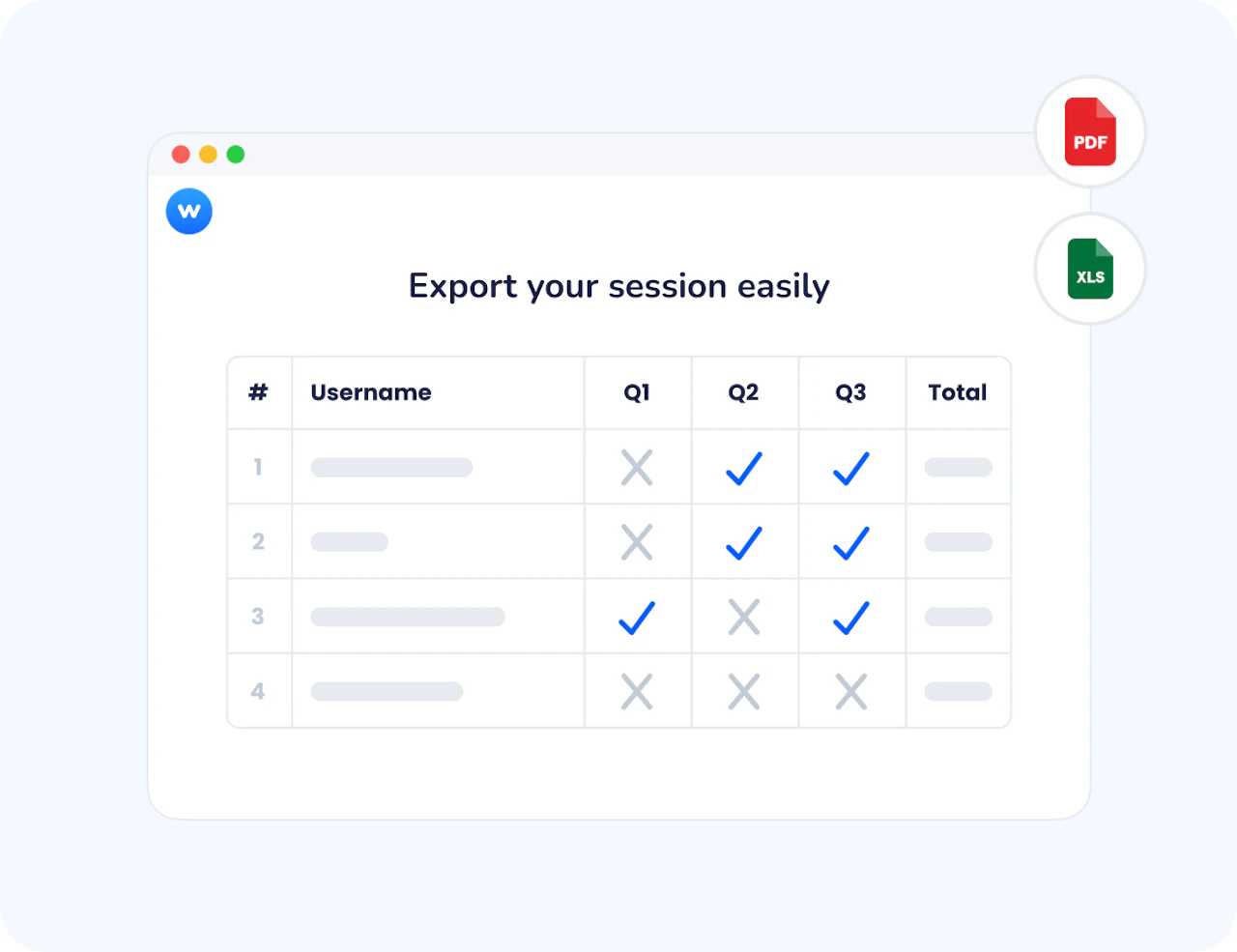
Exporter, partager et synchroniser sans étapes supplémentaires
Téléchargez les résultats en Excel ou PDF en un clic. Envoyez à chaque participant son propre rapport personnalisé. Synchronisez les notes, l'assiduité et les données de participation directement dans le carnet de notes de votre LMS. Pas de transfert manuel, pas de reformatage.
La différence entre connaître les scores et comprendre l'apprentissage
Un score en pourcentage vous indique qui a bien répondu. Les vues Résultats et Grille vous indiquent pourquoi des lacunes existent, quelles questions ont posé problème à quels étudiants, quels concepts doivent être revus et où passer du temps lors de la prochaine session. C'est la différence entre un score et un insight utile.
Des retours qui reviennent à l'apprenant
Les rapports individuels donnent à chaque participant un enregistrement clair de ses propres réponses aux côtés des réponses correctes. Ils peuvent revoir ce qu'ils ont mal compris et pourquoi, transformant une activité de session courte en un moment d'apprentissage concret. Un clic envoie le rapport à tous les participants.
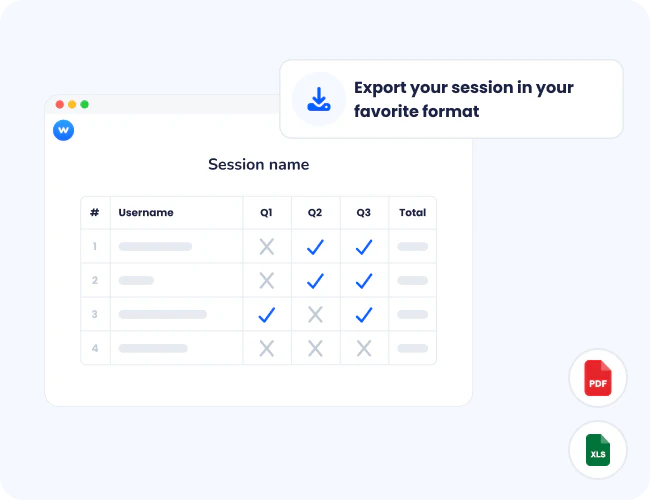
Comment les enseignants et formateurs utilisent les Résultats et Rapports
Les Résultats et Rapports sont les plus utiles juste après une session, et dans les jours qui suivent, lorsque vous devez décider de la suite à donner en fonction de données concrètes.
Débriefing de cours
Les professeurs examinent comment les étudiants ont répondu à chaque question après un cours, identifient les deux ou trois concepts qui ont généré le plus d'erreurs, et ouvrent la session suivante en abordant précisément ces lacunes.
Évaluation formative et notation
Les instructeurs utilisent la vue Grille pour vérifier la performance individuelle au cours d'une session de quiz, exportent le fichier Excel pour leurs dossiers, et envoient à chaque étudiant leur rapport personnalisé pour une auto-évaluation.
Évaluation de la formation et rapport de conformité
Les formateurs exportent des rapports PDF ou Excel après un atelier pour documenter la participation et les résultats, utiles pour les audits de conformité, les dossiers de certification ou le partage des résultats avec les responsables L&D.
Suivi des progrès au fil du temps
En utilisant le mode Comparaison, les instructeurs organisent le même événement avec deux cohortes ou à deux moments différents de l'année, puis comparent les résultats côte à côte pour mesurer les progrès d'apprentissage ou identifier les lacunes persistantes.
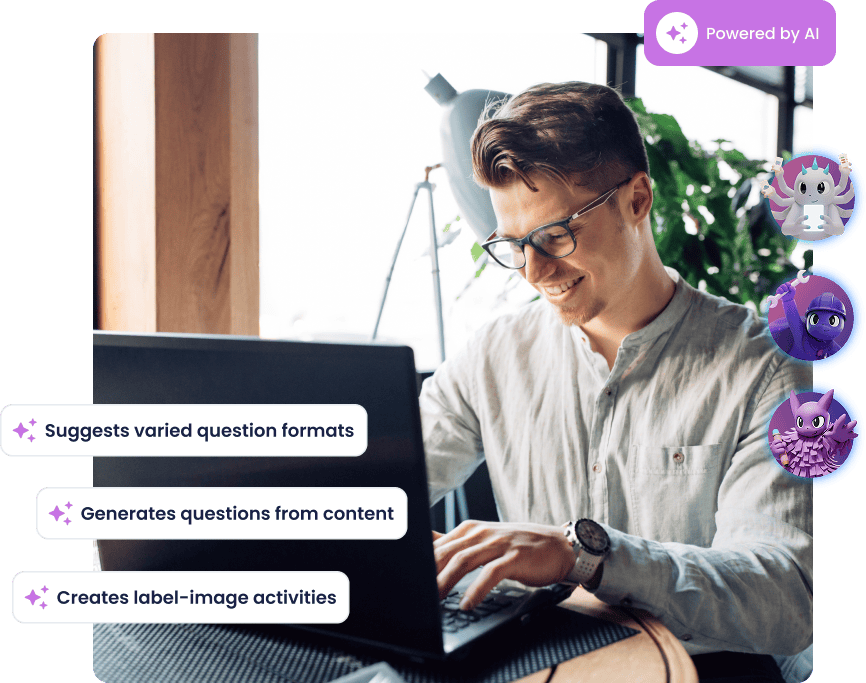
Une IA qui soutient un apprentissage formatif efficace
L'IA de Wooclap vous aide à créer des moments d'apprentissage plus riches avec moins d'effort : elle génère des questions de suivi QCM pour renforcer la compréhension, regroupe les réponses ouvertes en thèmes clairs, résume les contributions de brainstorming, et suggère des idées pour enrichir toute activité. Ces agents IA font gagner du temps, révèlent les idées fausses plus tôt, et vous aident à vous concentrer sur l'orientation vers un apprentissage plus approfondi.
Synchronisez l'assiduité directement avec votre LMS

Canvas
Lancez des activités Wooclap en direct ou en autonomie directement dans votre cours Canvas. Les scores apparaissent instantanément dans le carnet de notes Canvas, avec un accès SSO sécurisé pour chaque étudiant.

Moodle
Ajoutez des activités interactives Wooclap à votre cours Moodle en quelques clics. Automatisez la notation, suivez la participation, et gardez tout centralisé dans Moodle.

Blackboard
Lancez des quiz interactifs et des sondages directement dans Blackboard en utilisant l'intégration LTI. Les étudiants accèdent aux activités via leur connexion institutionnelle, et les résultats se synchronisent avec le Centre de notes.

Brightspace
Intégrez Wooclap de manière transparente dans Brightspace pour offrir des expériences d'apprentissage interactives. Synchronisez les données d'évaluation et les métriques de participation directement dans votre environnement Brightspace.
Tout ce dont vous avez besoin pour examiner, exporter et agir sur les données de session
Vue Questions
Parcourez les résultats question par question, voyez comment le groupe a répondu à chaque élément, identifiez les erreurs les plus courantes, et comprenez où la compréhension a échoué.
Vue Grille
Voyez les réponses de chaque participant à travers toutes les questions dans un tableau unique, une image complète au niveau individuel de la session, utile pour les évaluations de performance et la notation.
Vue Participants
Filtrez les résultats par participant pour examiner la performance d'un seul apprenant à travers toutes les questions de la session.
Export en PDF ou Excel
Téléchargez un PDF formaté pour le partage, ou un fichier Excel complet avec toutes les réponses, les données des participants, les scores et les messages du Mur de messages dans des onglets séparés.
Rapports individuels personnalisés
Envoyez à chaque participant authentifié ses propres résultats par email en un clic, leurs réponses, les réponses correctes, et leur score, le tout dans un rapport lié.
Mode Comparaison
Organisez le même événement sur deux sessions ou cohortes et comparez les résultats côte à côte, utile pour les évaluations pré/post, les cohortes répétées, ou le suivi des progrès d'apprentissage au fil du temps.
Prêt à voir ce que vos apprenants ont réellement compris ?
Créez une session, lancez vos activités et ouvrez vos rapports, tout est structuré et prêt dès la fin de la session.

Questions fréquemment posées
Vous avez des questions ? Nous avons des réponses pour vous aider à tirer le meilleur parti de vos questions
Comment fonctionnent les Résultats et Rapports
Ouvrez vos résultats après la session
Une fois votre événement terminé, allez dans Paramètres → Résultats → Rapports. Choisissez votre vue : la vue Questions pour une analyse question par question, la vue Participants pour filtrer par personne, ou la vue Grille pour voir toutes les réponses par participant à travers toutes les questions dans un tableau unique.
Exportez dans le format dont vous avez besoin
Cliquez sur Enregistrer en PDF pour télécharger un rapport formaté des résultats de votre session. Cliquez sur Exporter vers Excel pour un fichier de données complet, incluant toutes les réponses, les données des participants, les scores et les messages du Mur de messages dans des onglets séparés. Pour exporter tous les événements en une seule fois, utilisez l'option Exporter les résultats de tous les événements depuis la page d'accueil de votre compte.
Partagez avec les apprenants ou synchronisez avec votre LMS
Envoyez des rapports individuels personnalisés à chaque participant authentifié en un clic, ils reçoivent un email avec un lien vers leurs propres résultats. Si votre institution utilise un LMS, synchronisez les notes, l'assiduité ou les données de participation directement dans le carnet de notes via l'intégration LTI ou Moodle.