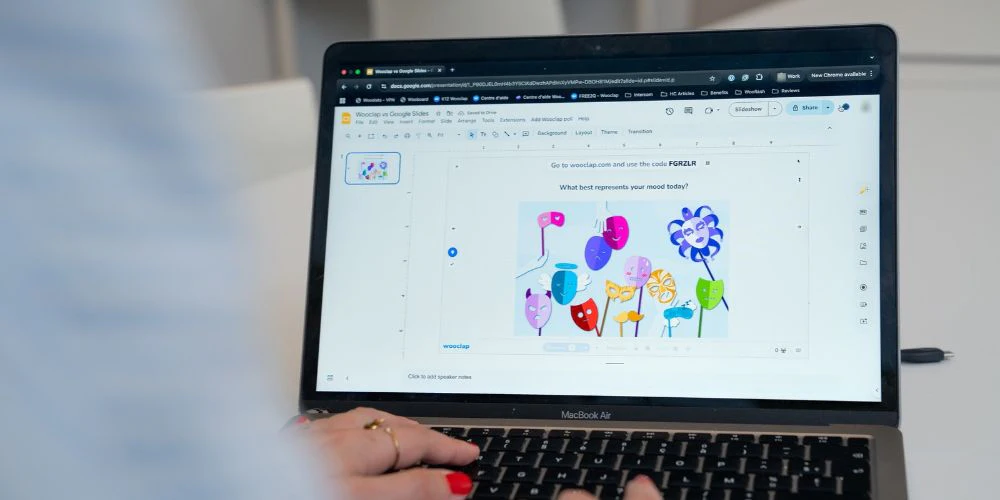
De presentatie-tool van Google Slides maakt deel uit van het gratis Office-pakket van Google. Voor iedereen beschikbaar met slechts een paar klikken via je Google-account; een toegankelijkere optie is er bijna niet! Het gebruiksgemak is een groot voordeel: iedereen kan leren werken met deze digitale presentatietool. Maar deze eenvoud heeft ook een keerzijde: Google Slides kent zijn beperkingen qua mogelijkheden.
De vraag is: kun je eigenlijk wel een interactieve presentatie maken met Google Slides? Lees dit artikel verder en ontdek al onze tips om aan de slag te gaan!
Google Slides-interactiviteit: voor- en nadelen
In vergelijking met andere presentatie-tools mist Google Slides personalisatie-opties. Animaties van dia’s, bijvoorbeeld, zijn vrij beperkt. Ook de keuze in thema’s of lettertypes is niet erg uitgebreid. Hierdoor is het lastig om echt originele en persoonlijke presentaties te maken.
Toch heeft Google Slides enkele specifieke voordelen op het gebied van interactiviteit. Het belangrijkste voordeel is dat, omdat het deel uitmaakt van de Google-suite – die gratis en gemakkelijk toegankelijk is – een presentatie links kan bevatten naar andere soorten documenten, en je deze makkelijk kunt delen met collega’s (of klasgenoten), die op hun eigen apparaat toegang hebben tot de presentatie en deze kunnen bekijken of bewerken.
Hier zijn enkele tips om je presentatie interactiever te maken.
Tips voor het maken van een interactieve presentatie met Google Slides
Hyperlinks
Hyperlinks zijn een handig middel om snel door je presentatie te navigeren en tijdverlies te vermijden. Met één klik laat je relevante inhoud zien die past bij de situatie: een webpagina, een video of bijvoorbeeld een andere dia. Dit geldt zeker voor Google Slides, dat een online tool is. Voeg dus vooral links toe om je presentatie dynamisch en leuker te maken!
Om een hyperlink aan je presentatie toe te voegen, selecteer je eerst het element (tekst, afbeelding, etc.) waarin je de link wilt plaatsen. Klik vervolgens op Invoegen > Link of klik met de rechtermuisknop en kies Link. Vervolgens kies je of je het wilt linken naar een webpagina, een ander Google-document of zelfs een specifieke dia binnen je eigen presentatie.
Hyperlinks zijn vooral handig bij het delen van je Google Slides-presentatie: anderen met toegang tot je dia’s kunnen zelf door de presentatie navigeren via de links die jij hebt ingesteld!
Video- of audiobestanden
Het menu Invoegen biedt nog veel meer mogelijkheden, zoals het toevoegen van video- en audiobestanden. Dat is de beste manier om afwisseling in een presentatie te brengen, je studenten of team verschillende activiteiten aan te bieden en de aandacht van het publiek te trekken.
Selecteer in het menu Invoegen de optie Video of Audio. Je kiest dan het bestand dat je aan je dia wilt toevoegen. Meestal moet je het bestand van tevoren uploaden naar Google Drive, maar je kunt ook direct een YouTube-video invoegen.
Google Polls
Een ander type inhoud waar je naar kunt linken is Google Forms. Met deze tool kun je direct feedback van je publiek verzamelen, quizjes sturen of beoordelingen ophalen. Aangezien Google Slides geen ingebouwde quizfunctie heeft (daarvoor heb je een externe tool zoals Wooclap nodig), kan deze functie erg handig zijn!
Volg dezelfde stappen als bij het toevoegen van hyperlinks: kies Link in het menu Invoegen of via het contextmenu, en plak de link van je formulier. Het formulier wordt dan niet direct in de dia opgenomen, maar gebruikers van het document hebben er wel eenvoudig toegang toe. Dat is het mooie van de Google-suite!
Nog meer interactieve presentaties dankzij Wooclap
Voldoet Google Slides niet meer aan al je wensen? Probeer dan eens Wooclap! Ontwikkeld om presentaties aantrekkelijker, interactiever en boeiender te maken, biedt Wooclap tal van functies en sjablonen om een presentatie naar een hoger niveau te tillen: meer dan 20 verschillende vraagtypes voor quizzen en polls, samenwerkingsmogelijkheden voor teams of AI-ondersteuning voor efficiënter werken! Verschillende sjablonen en functies zijn inbegrepen in het gratis plan (klik hier voor meer informatie over onze plannen).
En het mooiste is: er is een integratie met Google Slides, evenals met andere interactieve presentatietools zoals PowerPoint. Zo kun je de functies van deze programma’s rechtstreeks gebruiken in je Wooclap-presentatie! Meer informatie over de Google Slides-integratie vind je hier.
Onmisbare onderdelen van een interactieve presentatie
Nu weet je alles wat je moet weten om te beginnen met het maken van interactieve presentaties met Google Slides. Over het algemeen geldt het volgende als je aan de slag gaat:
- De betrokkenheid van je publiek hangt direct samen met hoe interactief je presentatie is. Door te stimuleren tot nadenken en actieve deelname creëer je een fijne leeromgeving voor je studenten en laat je een blijvende indruk achter op je publiek (studenten, collega’s, etc.).
- Variatie is essentieel. Geanimeerde inhoud, interactieve activiteiten en quizzen zorgen voor afwisseling in je presentatie, vooral als je veel informatie te verwerken hebt (bovendien is het tijd om afscheid te nemen van dia’s vol tekst)!
- Houd het eenvoudig! Een overvloed aan visuele elementen, multimedia-inhoud of geanimeerde dia’s kan je publiek juist verwarren – en dat werkt averechts. Matiging en het juiste evenwicht zijn essentieel!
Meer weten over het maken van interactieve presentaties? Bekijk dan zeker ons artikel over dit onderwerp!