


Esegui sondaggi dal vivo in PowerPoint con Wooclap
La sfida principale quando presenti alcune diapositive è mantenere l'attenzione del tuo pubblico. Uno dei modi per aumentare l'attenzione e lo scambio efficace è eseguire un sondaggio.
Eseguire un sondaggio dal vivo può essere divertente e informativo e ti consente di raccogliere risposte dal tuo pubblico in tempo reale, senza dover interrompere il flusso della tua presentazione. È quindi lo strumento perfetto per arricchire i tuoi contenuti e renderli più dinamici e coinvolgenti. Questa funzione è particolarmente utile per sessioni di formazione, riunioni di team, webinar e conferenze.

Cos'è il sondaggio dal vivo in PowerPoint?
Il sondaggio dal vivo in PowerPoint è una funzione che ti consente di integrare sondaggi istantanei direttamente nelle tue presentazioni.
Questa funzione ti consente, come presentatore, di raccogliere risposte istantanee e rendere i tuoi contenuti molto più accattivanti.
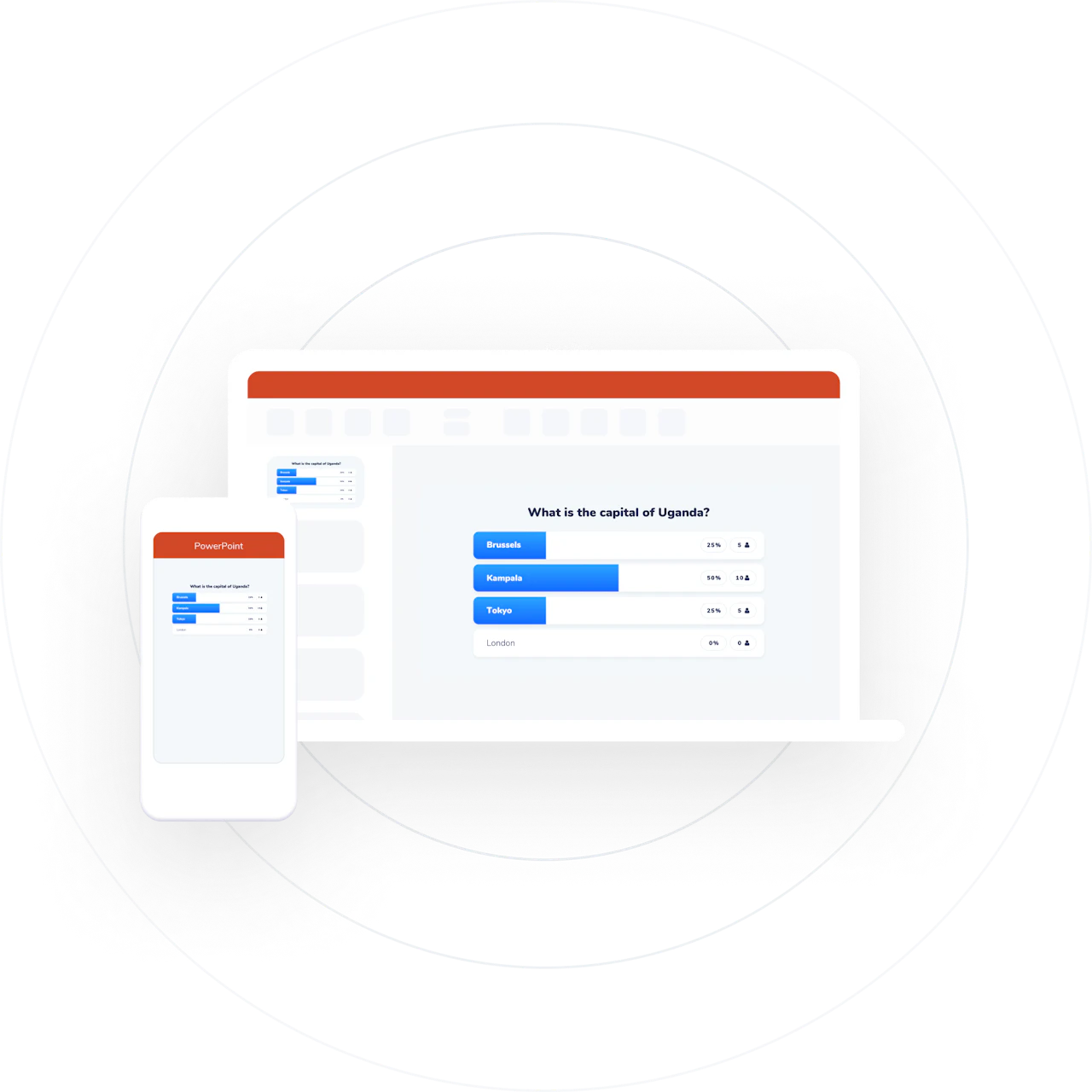
I partecipanti possono rispondere immediatamente tramite smartphone, tablet e PC, e i risultati appaiono immediatamente nella tua diapositiva. Questo non solo ti consente di catturare l'attenzione del tuo pubblico, ma anche di raccogliere feedback preziosi sulle loro opinioni e conoscenze.
Come eseguire il tuo sondaggio
Ci sono due modi principali per eseguire un sondaggio in PowerPoint con Wooclap. Puoi posizionare il tuo sondaggio direttamente in PowerPoint il tuo sondaggio direttamente in PowerPoint o utilizzare l'interfaccia Wooclap.
Il primo metodo ti consente di includere un sondaggio dal vivo direttamente in PowerPoint utilizzando il componente aggiuntivo Wooclap, installandolo e accedendo al tuo account Wooclap direttamente dall'interfaccia di PowerPoint.
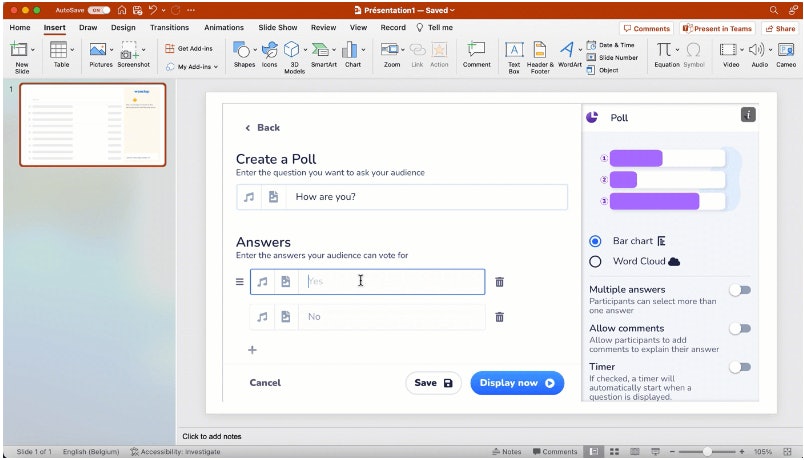
Tutto ciò che devi fare è scegliere l'evento, fare clic su Aggiungi domanda, scegliere il tipo di domanda che desideri, scriverla e poi premere Salva.
Se la tua versione di PowerPoint non è compatibile, non preoccuparti! Puoi sempre utilizzare il secondo metodo, che ti consente di caricare il tuo file nell'interfaccia Wooclap.
Crea un account Wooclap
Utilizza il componente aggiuntivo Wooclap per inserire il tuo sondaggio direttamente in PowerPoint. Segui semplicemente i passaggi successivi!
Se non hai ancora un account, vai al sito web di Wooclap (wooclap.com) e fai clic su Registrati.
Compila il modulo con le tue informazioni personali, inclusi il tuo indirizzo email e una password sicura.
Una volta che il tuo account è stato convalidato, connettiti al tuo account Wooclap.
Integra Wooclap in PowerPoint
Scarica il componente aggiuntivo Wooclap per PowerPoint dal sito web di Wooclap o dal Microsoft Store, quindi avvia PowerPoint.
Per installare il componente aggiuntivo Wooclap, vai alla scheda Inserisci e I miei componenti aggiuntivi.
Una volta installato il componente aggiuntivo Wooclap, premi Avvia e accedi al tuo account Wooclap utilizzando il tuo indirizzo email e la password. Utilizza la parte sinistra dell'interfaccia per sfogliare l'elenco dei tuoi eventi.
Dopo aver scelto l'evento in cui vuoi incorporare la tua presentazione, puoi inserire il tuo sondaggio direttamente in esso.
Scegli il tipo di sondaggio che desideri semplicemente cliccandoci sopra.
Ecco fatto, sei pronto per trasformare la tua presentazione in un vero spettacolo interattivo dal vivo!

Avvia il sondaggio dal vivo in PowerPoint
Durante la tua presentazione, passa alla modalità diapositiva.
Le risposte possono quindi essere inviate al momento tramite smartphone, tablet o PC, tramite il link Wooclap.
I risultati del sondaggio e delle domande vengono visualizzati in tempo reale sulle tue diapositive!
Adattati immediatamente alle risposte che ricevi: utilizza i risultati del sondaggio per adattare la tua presentazione durante la sua esecuzione. Ad esempio, se una domanda rivela una lacuna nella comprensione, puoi esplorarla ulteriormente.
Dopo la tua sessione, puoi accedere ai rapporti dettagliati delle risposte sul sito web di Wooclap. Puoi anche esportare i risultati per ulteriori analisi.
Seguendo questi semplici passaggi, puoi facilmente integrare sondaggi dal vivo nella tua presentazione e raccogliere istantaneamente dati preziosi. Sentiti libero di sperimentare con diversi tipi di sondaggi, indagini, questionari e quiz per trovare ciò che funziona meglio per te e il tuo pubblico.
Fai una grande presentazione che il tuo pubblico non dimenticherà!
Alcuni consigli utili
Evita di mescolare le domande: non combinarle da eventi diversi nello stesso file. Se lo fai, i tuoi partecipanti dovranno accedere tramite un altro link durante la presentazione, il che può causare confusione.
Non duplicare le domande: evita di inserire la stessa domanda più di una volta nello stesso file. Se mostri di nuovo la stessa domanda, conterrà già le risposte precedenti e impedirà l'invio di ulteriori risposte.
Nessun muro di messaggi: il muro di messaggi non è disponibile tramite il componente aggiuntivo, ma puoi porre una domanda aperta a cui si può rispondere con una frase completa.

Come caricare la tua presentazione su Wooclap
Se non hai la versione giusta di PowerPoint (Versione 15 o successiva), potresti non essere in grado di installare il componente aggiuntivo Wooclap. In questo caso, accedi al tuo account Wooclap e utilizza i seguenti passaggi.
Carica il tuo PowerPoint su Wooclap
Una volta che sei sulla pagina del tuo evento, premi Aggiungi presentazione per scegliere il file che desideri presentare.
Sfoglia le tue cartelle locali e seleziona il tuo file. Il caricamento e la conversione potrebbero richiedere alcuni minuti.
Assicurati che la dimensione del tuo file non superi i 50 MB. Se è più grande, prova a dividerlo in più parti, ciascuna delle quali non superi i 50 MB.
Aggiungi il tuo sondaggio
Una volta che il file è stato convertito, sei pronto per includere elementi dinamici nella tua presentazione.
Quando il tuo PowerPoint appare sullo schermo nella colonna a destra, fai clic su Inserisci domande per iniziare a introdurre elementi interattivi Wooclap.
Per inserire una domanda, selezionala nella colonna a destra, quindi trascinala e rilasciala tra due diapositive.
Quando hai finito, premi Salva in basso per salvare le tue modifiche.
Avvia la tua presentazione PowerPoint su Wooclap
Tornando alla pagina del tuo evento, la tua presentazione verrà mostrata nella colonna a destra. Basta fare clic su Avvia per visualizzarla sul tuo schermo e su quelli dei tuoi partecipanti!
Ora puoi sfruttare al massimo la tua presentazione interattiva!