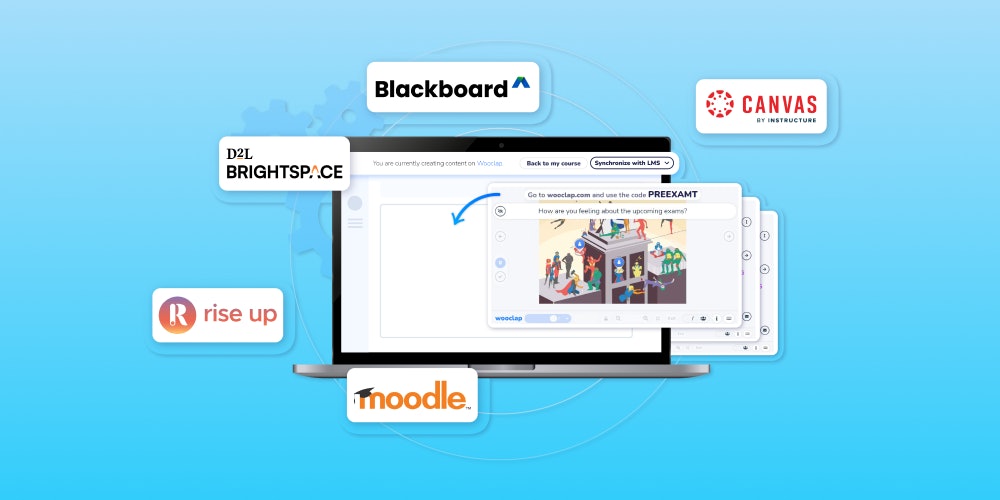
Ce mois-ci, l’édition est courte, avec deux mises à jour pensées pour fonctionner en duo. Toutes deux concernent l’après-session, quand les résultats Wooclap arrivent dans le carnet de notes de votre LMS. La première vous permet de décider ce que cette note reflète. La seconde s’assure qu’elle y arrive, sans que vous ayez à y penser.
Si vous utilisez Wooclap via votre LMS, vous gardez la main. Le score reste la note par défaut, la synchronisation manuelle est disponible à tout moment, et chaque réglage décrit ci-dessous peut être modifié quand vous le souhaitez, même après la session. Ces mises à jour ajoutent des options sans en retirer aucune.
Points clés
Notes personnalisées : combinez score, participation et présence en une seule note, avec la pondération de votre choix.
Zéro synchronisation manuelle : les résultats arrivent automatiquement dans votre carnet de notes à la fin de chaque session.
Flexibilité totale : modifiez vos règles même après la session, ou lancez une synchronisation manuelle quand vous le souhaitez.
Pour tous : inclus sur tous les LMS connectés via LTI 1.3.
Notes LMS personnalisées
Quand les résultats Wooclap arrivent dans votre carnet de notes, une question compte plus que toutes les autres : que doit vraiment refléter cette note ? Un seul critère, comme le score, la participation ou la présence, n’y répond qu’en partie. Les notes LMS personnalisées vous permettent de les combiner en une seule note, alignée sur votre façon d’évaluer.
Lorsque vous créez un événement Wooclap depuis votre LMS, l’étape de configuration des notes propose une note combinée en plus du score, de la participation et de la présence. Vous choisissez le poids de chaque critère, par exemple 60 % pour le score et 40 % pour la participation, et Wooclap vérifie au fur et à mesure que le total fait bien 100 %. La présence peut entrer dans le calcul dès lors que la feuille d’émargement est activée.
Le score est sélectionné par défaut. Si un événement n’a pas vocation à être noté, vous pouvez sauter l’étape en décochant « Personnaliser les notes » au moment de le créer.
Et rien n’est figé. Vous pouvez modifier la règle de notation à tout moment depuis les paramètres de l’événement, même après la session. La nouvelle règle s’applique alors à tous les résultats existants lors de la synchronisation suivante.

Créez votre premier quizz en 2 minutes
Sondages, quiz, nuages de mots : plus de 20 types de questions pour faire interagir votre audience.
une note montre ce qui compte. Or la plupart des sessions visent plusieurs objectifs à la fois : faire participer tout le monde et vérifier ce qui a été compris. Une note combinée reflète les deux. Donnez du poids à la participation pour encourager chacun à se lancer, puisqu’une mauvaise réponse fait partie de l’apprentissage, tout en tenant compte des bonnes réponses. La note suit l’intention pédagogique de chaque session, dans les proportions que vous choisissez.
Pour les apprenants, cela veut dire une note par événement, fidèle à ce pour quoi la session a été conçue. Pour les établissements et organisations qui ont leurs propres règles de notation, cela veut dire que les résultats Wooclap s’y intègrent tels quels.
En savoir plus ?
Synchronisation automatique des notes
La synchronisation automatique envoie les notes dans le carnet de notes de votre LMS après chaque session, sans aucune action manuelle. Les notes partent au bon moment selon le format :
- Sessions en direct : dès que vous atteignez l’écran de fin de session, ou deux heures après la dernière réponse reçue (le premier des deux qui survient). Si l’événement est relancé plus tard, les notes sont synchronisées à nouveau après coup.
- Sessions en autonomie : dès qu’une personne termine la session, pour que les conditions d’achèvement définies dans votre LMS s’appliquent tout de suite.
La synchronisation automatique envoie la note que vous avez configurée : score, participation, présence ou note combinée. Vous préférez synchroniser vous-même ? Décochez simplement « Synchroniser les notes automatiquement » à la création de l’événement, ou désactivez l’option plus tard dans ses paramètres. Le bouton « Synchroniser les notes » reste disponible chaque fois que vous voulez synchroniser manuellement.

le carnet de notes reflète chaque session, sans rien à retenir une fois qu’elle est terminée. Les résultats arrivent à chaud, au moment où le feedback est le plus utile. En autonomie, chacun peut passer à l’étape suivante de son parcours sans attendre que quelqu’un synchronise. Et pour les équipes enseignantes et de formation, c’est une vérification de moins, session après session.
En savoir plus ?
Mieux ensemble
Chaque mise à jour fonctionne seule, mais elles ont été conçues pour aller de pair. Vous décidez une fois pour toutes ce que doit refléter une note, puis elle rejoint le carnet de notes après chaque session, sans que vous ayez à y repenser. C’est ainsi que les données d’apprentissage d’une session en direct viennent s’ajouter au suivi que votre LMS tient déjà.
Les deux mises à jour sont déployées au cours du mois de novembre, sur tous les LMS connectés à Wooclap via notre intégration LTI 1.3. Si votre établissement ou votre organisation utilise une connexion LMS plus ancienne, votre contact Wooclap peut vous aider à préparer la migration avec l’équipe qui administre votre LMS.