


Realiza encuestas en vivo en PowerPoint con Wooclap
El gran desafío cuando presentas algunas diapositivas es mantener la atención de tu audiencia. Una de las formas de aumentar la atención y el intercambio efectivo es realizar una encuesta.
Realizar una encuesta en vivo puede ser divertido e informativo y te permite recopilar respuestas de tu público en tiempo real, sin tener que interrumpir el flujo de tu presentación. Por lo tanto, es la herramienta perfecta para enriquecer tus contenidos y hacerlos más dinámicos y atractivos. Esta funcionalidad es particularmente útil para sesiones de formación, reuniones de equipo, seminarios web y conferencias.

¿Qué es una encuesta en vivo en PowerPoint?
La encuesta en vivo en PowerPoint es una funcionalidad que te permite integrar encuestas instantáneas directamente en tus presentaciones.
Esta funcionalidad te permite, como presentador, recopilar respuestas instantáneas y hacer tu contenido mucho más cautivador.
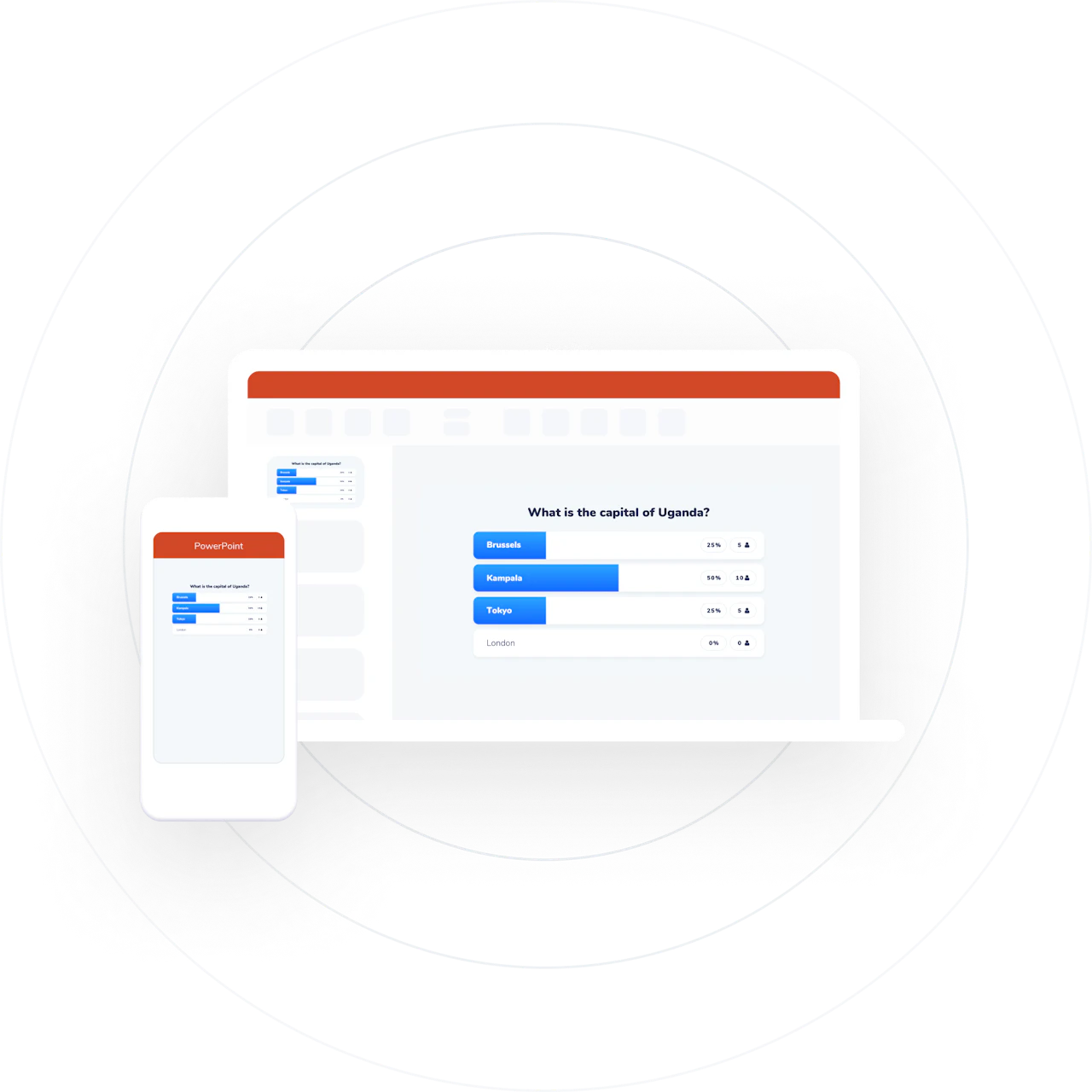
Los participantes pueden responder inmediatamente a través de sus smartphones, tabletas y PCs, y los resultados aparecen inmediatamente en tu diapositiva. Esto no solo te permite captar la atención de tu público, sino también recopilar comentarios valiosos sobre sus opiniones y conocimientos.
Cómo realizar tu encuesta
Hay dos formas principales de realizar una encuesta en PowerPoint con Wooclap. Puedes colocar tu encuesta directamente en PowerPoint tu encuesta directamente en PowerPoint o usar la interfaz de Wooclap.
El primer método te permite incluir una encuesta en vivo directamente en PowerPoint usando el complemento de Wooclap, instalándolo y luego iniciando sesión en tu cuenta de Wooclap directamente desde la interfaz de PowerPoint.
Todo lo que necesitas hacer es elegir el evento, hacer clic en Añadir pregunta, elegir el tipo de pregunta que deseas, escribirla y luego presionar Guardar.
Si tu versión de PowerPoint no es compatible, ¡no te preocupes! Siempre puedes usar el segundo método, que te permite subir tu archivo a la interfaz de Wooclap.
Crear una cuenta de Wooclap
Usa el complemento de Wooclap para introducir tu encuesta directamente en PowerPoint. ¡Solo sigue los siguientes pasos!
Si aún no tienes una cuenta, ve al sitio web de Wooclap (wooclap.com) y haz clic en Registrarse.
Rellena el formulario con tu información personal, incluyendo tu correo electrónico y una contraseña segura.
Una vez que tu cuenta haya sido validada, conéctate a tu cuenta de Wooclap.
Integra Wooclap en PowerPoint
Descarga el complemento de Wooclap para PowerPoint desde el sitio web de Wooclap o desde la Microsoft Store, luego inicia PowerPoint.
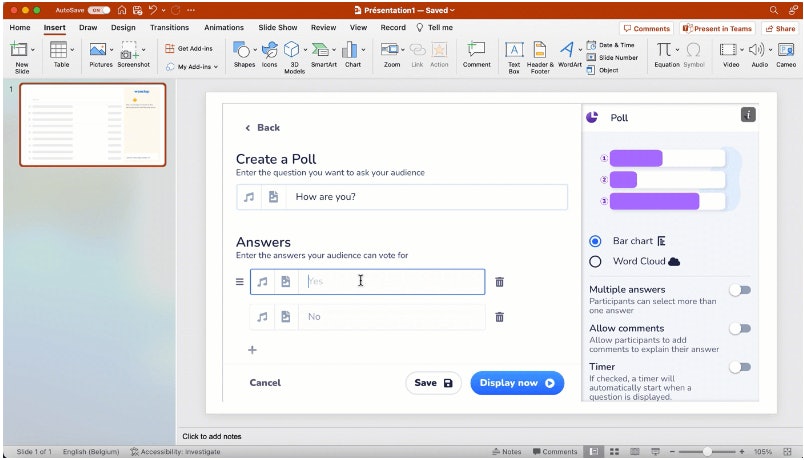
Para instalar el complemento de Wooclap, ve a la pestaña Insertar y Mis complementos.
Una vez que el complemento de Wooclap haya sido instalado, presiona Iniciar e inicia sesión en tu cuenta de Wooclap usando tu correo electrónico y contraseña. Usa la parte izquierda de la interfaz para navegar por la lista de tus eventos.
Después de haber elegido el evento en el que deseas incorporar tu presentación, puedes introducir tu encuesta directamente en él.
Elige el tipo de encuesta que deseas simplemente haciendo clic en ella.
¡Y ahí lo tienes, estás listo para transformar tu presentación en un espectáculo real, en vivo e interactivo!

Iniciar la encuesta en vivo en PowerPoint
Durante tu presentación, cambia al modo de presentación de diapositivas.
Las respuestas pueden ser enviadas en el momento a través de smartphone, tableta o PC, a través del enlace de Wooclap.
Los resultados de la encuesta y las preguntas se muestran en tiempo real en tus diapositivas.
Adáptate inmediatamente a las respuestas que recibas: usa los resultados de la encuesta para ajustar tu presentación durante su entrega. Por ejemplo, si una pregunta revela una brecha en la comprensión, puedes explorarla más a fondo.
Después de tu sesión, puedes acceder a los informes detallados de respuestas en el sitio web de Wooclap. También puedes exportar los resultados para un análisis más detallado.
Siguiendo estos simples pasos, puedes integrar fácilmente encuestas en vivo en tu presentación y recopilar instantáneamente datos valiosos. Siéntete libre de experimentar con diferentes tipos de encuestas, sondeos, cuestionarios y pruebas para encontrar lo que mejor funcione para ti y tu audiencia.
¡Haz una gran presentación que tu audiencia no olvidará!
Algunos consejos útiles
Evita mezclar preguntas: no las combines de diferentes eventos en el mismo archivo. Si haces eso, tus participantes tendrán que iniciar sesión a través de otro enlace durante la presentación, lo que puede causar confusión.
No dupliques preguntas: evita poner la misma pregunta más de una vez en el mismo archivo. Si muestras la misma pregunta nuevamente, ya contendrá las respuestas anteriores y evitará el envío de más respuestas.
Sin muro de mensajes: el muro de mensajes no está disponible a través del complemento, pero puedes hacer una pregunta abierta que pueda ser respondida con una oración completa.

Cómo subir tu presentación a Wooclap
Si no tienes la versión correcta de PowerPoint (Versión 15 o posterior), es posible que no puedas instalar el complemento de Wooclap. En este caso, inicia sesión en tu cuenta de Wooclap y sigue los siguientes pasos.
Sube tu PowerPoint a Wooclap
Una vez que estés en la página de tu evento, presiona Añadir presentación para elegir el archivo que deseas presentar.
Navega por tus archivos locales y selecciona tu archivo. Subirlo y convertirlo puede tardar un par de minutos.
Asegúrate de que el tamaño de tu archivo no exceda los 50 MB. Si es más grande, intenta dividirlo en varias partes, con cada parte no excediendo los 50 MB.
Añade tu encuesta
Una vez que el archivo ha sido convertido, estás listo para incluir elementos dinámicos en tu presentación.
Cuando tu PowerPoint aparezca en la pantalla en la columna de la derecha, haz clic en Insertar preguntas para comenzar a introducir elementos interactivos de Wooclap.
Para insertar una pregunta, selecciónala en la columna de la derecha, luego arrástrala y suéltala entre dos diapositivas.
Cuando hayas terminado, presiona Guardar en la parte inferior para guardar tus cambios.
Inicia tu presentación de PowerPoint en Wooclap
De vuelta en la página de tu evento, tu presentación se mostrará en la columna de la derecha. ¡Solo haz clic en Iniciar para mostrarla en tu pantalla y en las de tus participantes!
¡Ahora puedes aprovechar al máximo tu presentación interactiva!