

Optimizing instructional design in your institution.
New to Wooclap? Join us for our next group live demo!
Audio und Video, eingebettet in Ihre Sitzung
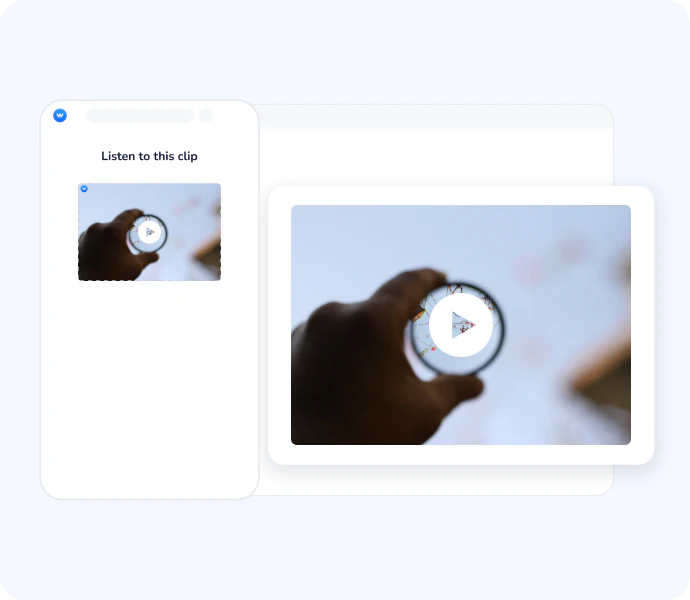
Die Audio/Video-Funktion von Wooclap ermöglicht es Ihnen, Videos und Audiodateien direkt in Ihr Event einzufügen, ohne Tabs zu wechseln oder einen externen Player zu verwenden. In Live-Sitzungen steuern Sie, ob die Medien auch auf den Bildschirmen der Teilnehmenden abgespielt werden. Sie funktioniert nahtlos neben Ihren interaktiven Fragen, sowohl für Live-Sitzungen als auch für autonomes Lernen.




Warum Audio/Video Ihre Sitzungen effektiver macht
Umfassendere Erklärungen ohne zusätzliche Werkzeuge
Anstatt Ihre Sitzung zu verlassen, um einen Browser-Tab zu öffnen oder Anwendungen zu wechseln, betten Sie Medien direkt in Ihr Wooclap-Event ein. Der Ablauf bleibt intakt: Kontext, Inhalt und Interaktion an einem Ort.
Volle Kontrolle darüber, was die Teilnehmenden sehen
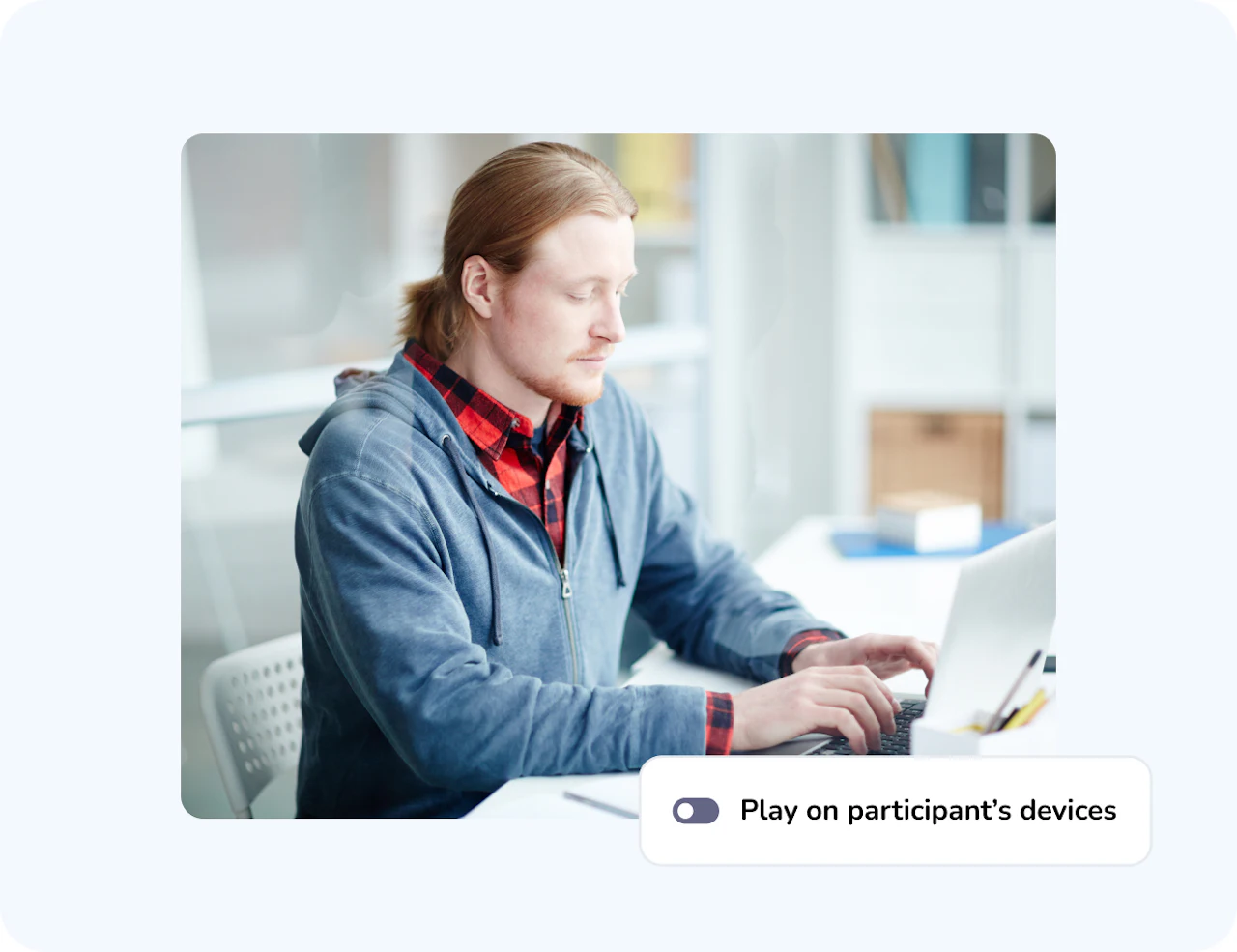
In Live-Sitzungen entscheiden Sie, ob das Video auf den Geräten der Teilnehmenden oder nur auf dem Bildschirm des Präsentierenden abgespielt wird. Sie können auch genau festlegen, welcher Abschnitt abgespielt werden soll, indem Sie eine Start- und Endzeit festlegen, sodass die Teilnehmenden nur das Relevante sehen.
Funktioniert für Live- und autonomes Lernen
In einer Live-Sitzung steuern Sie die Wiedergabe. In einer autonomen Sitzung wird das Video automatisch auf den Geräten der Teilnehmenden abgespielt, wenn sie diesen Punkt erreichen. Der gleiche Inhalt unterstützt beide Formate ohne zusätzliche Einrichtung.
Von Erzählung zu Demonstration, im Kontext
Einige Konzepte lassen sich leichter zeigen als erklären. Ein Video oder einen Audioclip zum richtigen Zeitpunkt in Ihrer Sitzung einzubetten, direkt vor einer Frage, direkt nach einer Erklärung, gibt den Lernenden den Kontext, den sie benötigen, um sich sinnvoll zu engagieren. Es gibt keine Unterbrechung des Ablaufs, kein "Lassen Sie mich nur diesen Clip finden."
Präzision zählt: Zeigen Sie nur, was Sie brauchen
Ein dreiminütiges Video enthält oft dreißig Sekunden wirklich nützlichen Inhalts für Ihre Sitzung. Die Start- und Endzeitsteuerungen von Wooclap ermöglichen es Ihnen, diesen Abschnitt zu isolieren, ohne die Originaldatei zu bearbeiten, sodass sich die Lernenden genau auf den richtigen Moment konzentrieren und Sie keine Zeit mit der Verwaltung externer Werkzeuge verschwenden.
Wie Audio/Video funktioniert
Fügen Sie Ihre Medien hinzu
In jedem Wooclap-Event klicken Sie auf Neue Frage und wählen Sie Audio/Video unter Informationen präsentieren. Fügen Sie die URL eines Online-Videos (YouTube, Vimeo, ) ein oder laden Sie eine mp3- oder mp4-Datei direkt von Ihrem Computer hoch. Sie können auch eine Textbeschreibung der Medien hinzufügen, die für Teilnehmer nützlich ist, die möglicherweise Schwierigkeiten beim Zugriff auf Audio- oder Videoinhalte haben.
Passen Sie die Wiedergabe an
Legen Sie eine Start- und Endzeit fest, um das genaue Segment zu isolieren, das Sie zeigen möchten. Wählen Sie, ob die Medien auf den Geräten der Teilnehmer oder nur auf dem Bildschirm des Präsentators abgespielt werden. Optional können Sie eine Textbeschreibung für die Barrierefreiheit hinzufügen.
Spielen Sie es während Ihrer Sitzung ab
In einer Live-Sitzung steuern Sie die Wiedergabe selbst und wechseln zur nächsten Frage, wenn Sie bereit sind. In einer autonomen Sitzung werden die Medien automatisch abgespielt, wenn die Teilnehmer diesen Punkt im Event erreichen.
Wie Lehrer und Trainer Audio/Video nutzen
Audio/Video passt in jede Sitzung, in der ein visuelles oder akustisches Referenzmaterial das Verständnis stärkt, verwendet als Kontext vor einer Frage, als Beweis während einer Diskussion oder als autonomer Inhalt zwischen Aktivitäten.
Naturwissenschaften & Medizin
Dozenten betten einen kurzen Clip eines biologischen Prozesses, eines chirurgischen Verfahrens oder eines Laborexperiments ein, um ein Konzept zu veranschaulichen, bevor sie die Lernenden bitten, verwandte Fragen zu beantworten.
Geistes- & Sozialwissenschaften
Lehrer teilen einen Dokumentarausschnitt, eine Rede oder eine historische Aufnahme als Primärquelle für eine Diskussions- oder Analyseaktivität.
Sprachlernen & Hörverständnis
Pädagogen verwenden Audioclips oder Videosegmente, um Hörfähigkeiten zu testen, wobei die Fragen unmittelbar im selben Eventablauf folgen.
Unternehmensschulung & Einarbeitung
Trainer betten Produktdemos, aufgezeichnete Interviews oder Prozessdurchläufe in autonome Schulungsveranstaltungen ein, damit die Lernenden mit echtem Inhalt interagieren, bevor sie ihn anwenden.
KI, die effektives formatives Lernen unterstützt
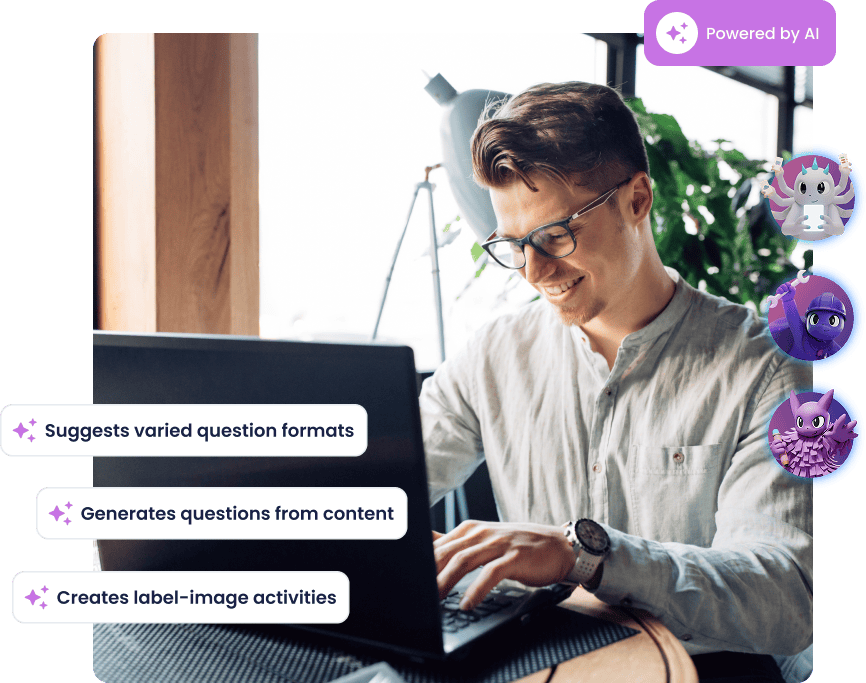
Die KI von Wooclap hilft Ihnen, reichhaltigere Lernmomente mit weniger Aufwand zu schaffen: Sie generiert Multiple-Choice-Frage-Folgefragen, um das Verständnis zu verstärken, gruppiert offene Antworten in klare Themen, fasst Brainstorming-Eingaben zusammen und schlägt Ideen vor, um jede Aktivität zu bereichern. Speziell für Videoinhalte kann der KI-Fragen-Generator die Audiospur eines Videos verwenden, um automatisch Fragen zu generieren und einen Clip, den Sie bereits verwenden, in eine startbereite Aktivität zu verwandeln.
Alles, was Sie brauchen, um Medien in Ihre Sitzungen einzubetten
Online-Video von jeder großen Plattform
Fügen Sie eine URL von YouTube, Vimeo oder Dailymotion ein, um das Video direkt einzubetten, ohne Download oder Konvertierung.
Laden Sie Ihre eigene Audio- oder Videodatei hoch
Importieren Sie mp3- oder mp4-Dateien von Ihrem Computer, um persönliche Aufnahmen, Podcasts oder individuell produzierte Inhalte zu verwenden.
Start- und Endzeiten festlegen
Definieren Sie genau, welches Segment einer Video- oder Audiodatei abgespielt werden soll, damit die Teilnehmer nur den relevanten Teil sehen, ohne externe Bearbeitung.
Anzeige auf den Geräten der Teilnehmer steuern
In Live-Sitzungen wählen Sie, ob die Medien auf den Bildschirmen der Teilnehmer oder nur auf dem Bildschirm des Präsentators abgespielt werden, angepasst an Ihr Sitzungsformat und die Raumkonfiguration.
Automatische Wiedergabe im autonomen Modus
In im eigenen Tempo der Teilnehmenden Sitzungen werden die Medien automatisch abgespielt, wenn die Lernenden diesen Punkt im Event erreichen, kein Präsentator erforderlich.
Barrierefreiheitsbeschreibung
Fügen Sie eine Textalternative für jede Audio- oder Videodatei hinzu, um Bildschirmlesegeräte zu unterstützen und Ihre Inhalte für alle Teilnehmer zugänglich zu machen.
Bereit, Ihre Sitzungen mit Medien zum Leben zu erwecken?
Fügen Sie Ihrem nächsten Wooclap-Event in weniger als einer Minute einen Video- oder Audioclip hinzu, keine externen Tools, kein Tab-Wechsel, nur Inhalte, wo Sie sie benötigen.
Häufig gestellte Fragen
Haben Sie Fragen? Wir haben Antworten, um Ihnen zu helfen, das Beste aus Ihren Fragen herauszuholen.