


Reaktionen des Publikums, handhabbar gemacht
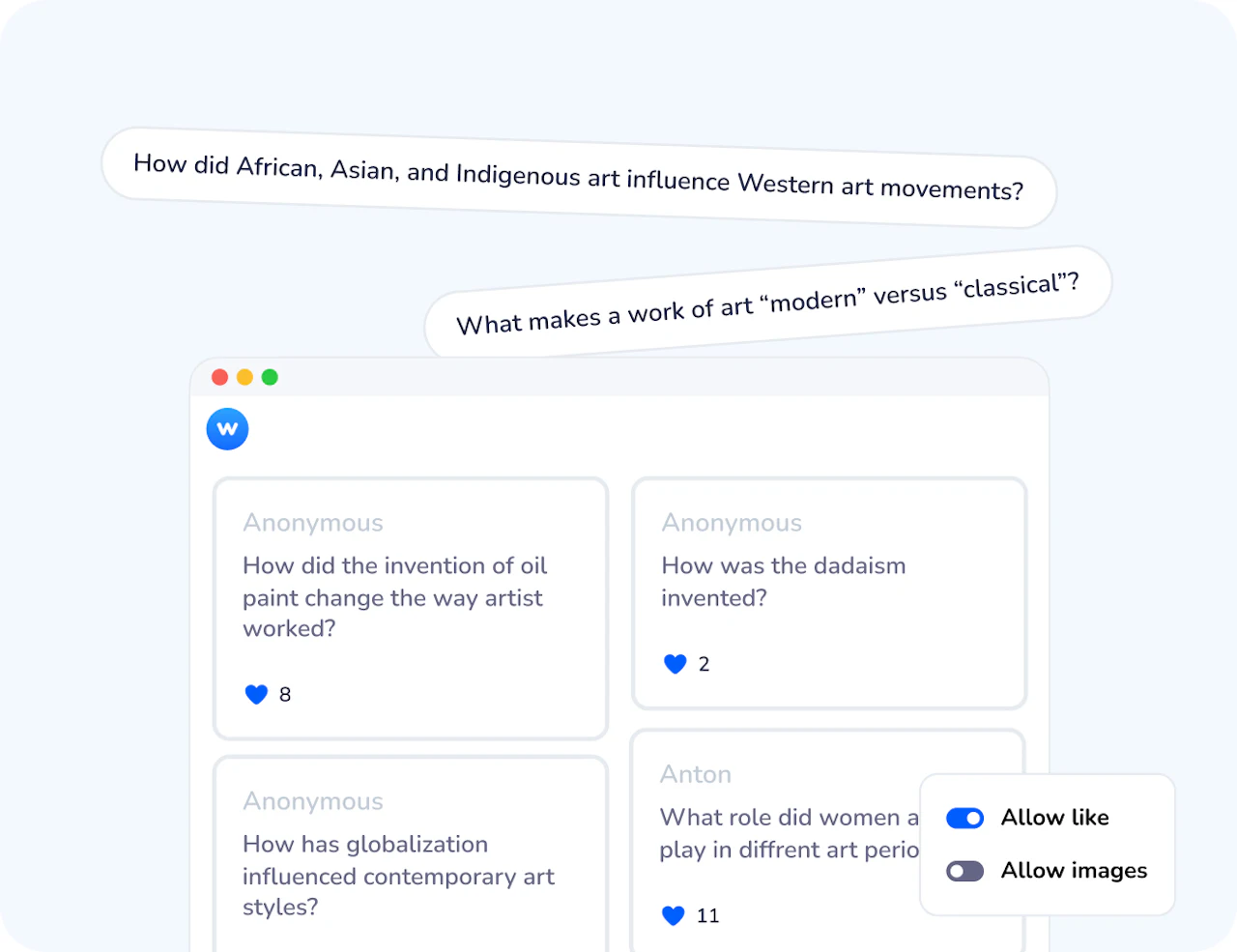
Die Pinnwand von Wooclap gibt jedem Teilnehmer die Möglichkeit, Fragen zu stellen, Gedanken zu teilen und Bilder während Ihrer Sitzung zu posten, ohne den Ablauf zu unterbrechen. Nachrichten erscheinen in Echtzeit, Teilnehmer können die Beiträge anderer liken, um die wichtigsten hervorzuheben, und Sie behalten die volle Kontrolle darüber, was angezeigt wird.




Warum die Pinnwand die Q&A-Arbeit verändert
Jede Stimme wird gehört
In einer großen Gruppe stellen normalerweise nur wenige Personen laut Fragen. Die Pinnwand gibt jedem Teilnehmer, auch den ruhigsten, eine gleichberechtigte und druckfreie Möglichkeit, sich zu beteiligen, anonym, wenn nötig.
Die Gruppe bestimmt die Agenda
Teilnehmer können die Nachrichten anderer liken, wodurch die relevantesten Fragen automatisch nach oben geschoben werden. Anstatt zu raten, was die Gruppe besprechen möchte, sehen Sie es in Echtzeit und gehen auf das ein, was am wichtigsten ist.
Sie behalten die Kontrolle
Genehmigen Sie Nachrichten, bevor sie erscheinen, organisieren Sie sie in Kategorien, archivieren Sie alles, was nicht zum Thema gehört, und wechseln Sie jederzeit zwischen Tabellen-, sortierten oder Kategoriedarstellungen. Die Diskussion läuft in Ihrem Tempo, nicht im Tempo des Publikums.
Von der Einwegpräsentation zur offenen Konversation
Ein traditionelles Q&A am Ende einer Sitzung erfasst die Fragen von drei oder vier Personen. Die Pinnwand erfasst die Fragen aller, während der Sitzung, nicht nur am Ende. Das verändert die Qualität der Diskussion: Sie gehen auf die Fragen ein, die der Gruppe wirklich wichtig sind, und das zu dem Zeitpunkt, an dem der Inhalt noch frisch ist.

Strukturiert, nicht chaotisch
Im Gegensatz zu einem offenen Chat-Fenster ist die Pinnwand für die Moderation konzipiert. Kategorien ermöglichen es Ihnen, Fragen nach Themen zu organisieren, bevor Sie sie ansprechen. Likes lassen die Gruppe die Priorisierung für Sie übernehmen. Die Moderatorenschnittstelle ermöglicht es Ihnen, Nachrichten von einem separaten Bildschirm aus zu genehmigen, zu archivieren oder hervorzuheben. Aber wenn Sie die Authentifizierung aktivieren, ändert sich die Gleichung: Jede Nachricht ist mit einem echten Teilnehmer verknüpft. Nach der Sitzung wissen Sie, wer was gefragt hat, was nützlich ist, um individuell nachzufassen, zu identifizieren, wer Unterstützung benötigt, oder ein klareres Bild davon zu bekommen, wo jeder steht.
Wie die Pinnwand funktioniert
Aktivieren Sie es in Ihren Ereigniseinstellungen
Gehen Sie zu den Einstellungen Ihres Events, suchen Sie den Abschnitt Pinnwand und aktivieren Sie ihn mit einem Klick. Optional können Sie je nach Ihren Sitzungszielen Likes, das Teilen von Bildern und anonyme Beiträge aktivieren.
Teilnehmende reichen während der Sitzung Fragen ein
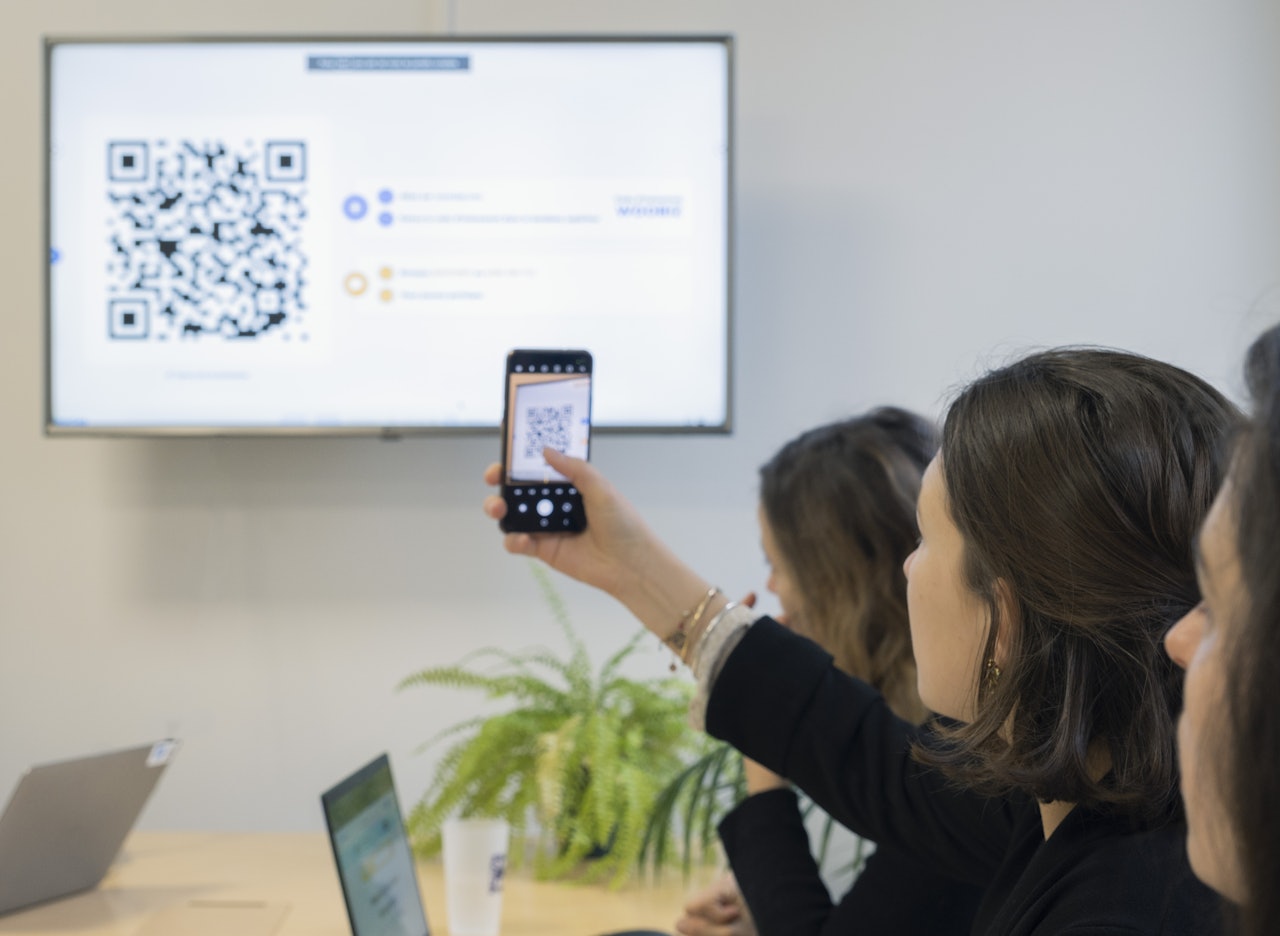
Sobald das Event beginnt, greifen die Teilnehmenden über eine Blase auf ihrem Bildschirm auf die Pinnwand zu. Sie können jederzeit während der Sitzung Fragen, Kommentare oder Bilder posten, ohne die aktuelle Aktivität zu unterbrechen. Sie können auch die Nachrichten anderer liken, um die beliebtesten nach oben zu bringen.
Sie moderieren und zeigen, was wichtig ist
Öffnen Sie die Pinnwand jederzeit während Ihrer Sitzung, indem Sie auf die Schaltfläche Nachrichten klicken. Sortieren Sie nach Beliebtheit, wechseln Sie zur Tabellenansicht, filtern Sie nach Kategorie oder zeigen Sie eine Nachricht im Vollbildmodus an. Verwenden Sie die Moderator-Oberfläche, um Nachrichten zu genehmigen, sie nach Themen zu organisieren und alles, was nicht zum Thema gehört, zu archivieren, bevor es auf dem Hauptbildschirm erscheint.
Wie Lehrkräfte und Trainer die Pinnwand nutzen
Die Pinnwand passt zu jeder Sitzung, in der Sie von allen im Raum hören möchten, nicht nur von den lautesten Teilnehmenden. Sie funktioniert gleichermaßen in großen Vorlesungen, kleinen Seminaren, hybriden Veranstaltungen und Unternehmensworkshops.
Große Vorlesungen & Universitätskurse
Studierende reichen während der Vorlesung Fragen ein, ohne den Vortragenden zu unterbrechen. Bei einer natürlichen Pause geht der Vortragende auf die am meisten gelikten Fragen ein und behandelt das, was die Gruppe tatsächlich verstehen möchte.
Visuelles Brainstorming & Fotowände
Mit aktivierter Bildfreigabe reichen Teilnehmende Fotos, Diagramme oder Illustrationen ein, die sich auf das Thema der Sitzung beziehen, nützlich, um Arbeitsfortschritte zu zeigen, visuelle Referenzen zu teilen oder bildbasierte Diskussionen zu führen.
Workshops & Schulungssitzungen
Wenn das Thema herausfordernd ist, hilft anonymes Posten den Teilnehmenden, Gedanken oder Fragen auszudrücken, die sie nicht öffentlich teilen würden, was zu ehrlicheren, produktiveren Diskussionen führt.
Empfindliche oder komplexe Themen
Teams verwenden eine Risikomatrix oder ein Design-Thinking-Canvas, um zu Beginn eines Projektsprints gemeinsam Einschränkungen, Chancen und Prioritäten zu identifizieren.
KI, die effektives, formatives Lernen unterstützt
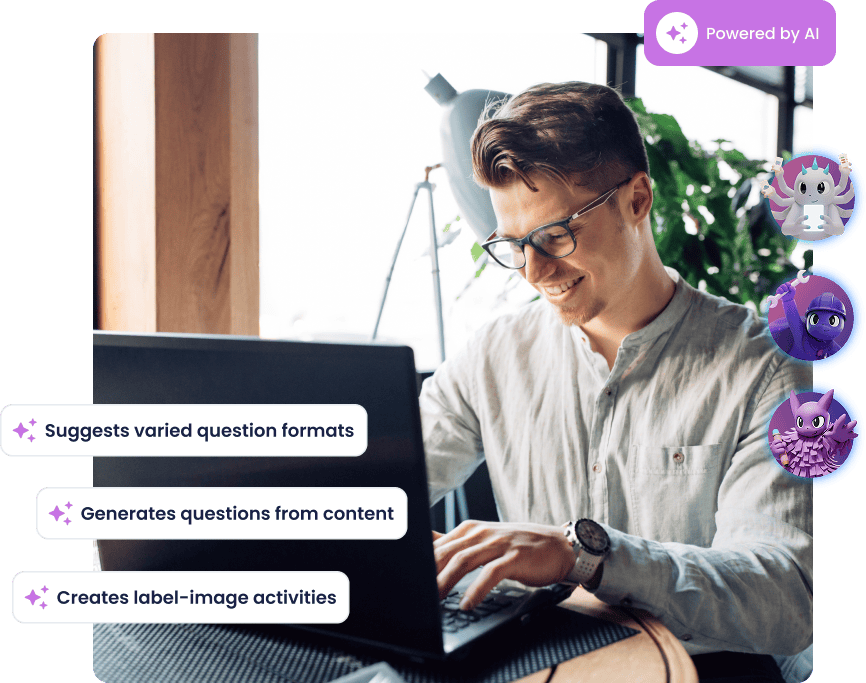
Die KI von Wooclap hilft Ihnen, reichhaltigere Lernmomente mit weniger Aufwand zu schaffen: Sie generiert Multiple-Choice-Fragen zur Vertiefung des Verständnisses, gruppiert offene Antworten in klare Themen, fasst Brainstorming-Beiträge zusammen und schlägt Ideen zur Bereicherung jeder Aktivität vor. Diese KI-Agenten sparen Zeit, decken Missverständnisse früher auf und helfen Ihnen, sich auf die Förderung tieferer Lernprozesse zu konzentrieren.
Alles, was Sie brauchen, um strukturierte, offene Q&A-Sitzungen durchzuführen
Aktivierung mit einem Klick
Aktivieren Sie die Pinnwand direkt in den Einstellungen Ihres Events, sie ist während der gesamten Sitzung verfügbar, sobald die Teilnehmenden beitreten.
Anonyme Beiträge
Teilnehmende können Fragen posten, ohne dass ihr Name für andere sichtbar ist, was eine offene Teilnahme insbesondere bei sensiblen Themen fördert.
Likes und Beliebtheitssortierung
Teilnehmende liken die Nachrichten anderer, und Sie können jederzeit nach Beliebtheit sortieren, sodass die relevantesten Fragen automatisch nach oben steigen.
Bildfreigabe
Teilnehmende können Fotos hochladen oder direkt von ihrem Gerät aus Bilder aufnehmen, wodurch die Pinnwand als visuelles Brainstorming-Tool oder interaktive Fotowand nutzbar wird.
Flexible Anzeigeansichten
Wechseln Sie zwischen der Listenansicht, sortiert nach Likes, der Tabellenansicht für bildlastige Wände oder der Kategoriedarstellung, um Nachrichten nach Themen zu gruppieren, alles während einer Live-Sitzung.
Volle Moderatorkontrolle
Verwenden Sie die Moderator-Oberfläche, um Nachrichten zu genehmigen, bevor sie erscheinen, sie in benannte Kategorien zu organisieren, Off-Topic-Beiträge zu archivieren und einzelne Nachrichten im Vollbildmodus anzuzeigen.
Bereit, von Ihrem gesamten Publikum zu hören, nicht nur von den lautesten Stimmen?
Aktivieren Sie die Pinnwand in Ihrem nächsten Wooclap-Event und lassen Sie jeden Teilnehmenden zu seinen eigenen Bedingungen beitragen.
Häufig gestellte Fragen
Haben Sie Fragen? Wir haben Antworten, um Ihnen zu helfen, das Beste aus Ihren Fragen herauszuholen.