


Ergebnisse und Berichte, entwickelt für echte Lehrentscheidungen
Nach jeder Wooclap-Sitzung sind Ihre Ergebnisse bereit, keine Verarbeitung, kein Warten. Durchsuchen Sie die Antworten Frage für Frage, filtern Sie nach Teilnehmer oder öffnen Sie die Tabellenansicht, um jede Antwort nebeneinander zu sehen. Exportieren Sie in PDF oder Excel, senden Sie personalisierte Berichte direkt an die Lernenden oder synchronisieren Sie Daten mit Ihrem LMS.
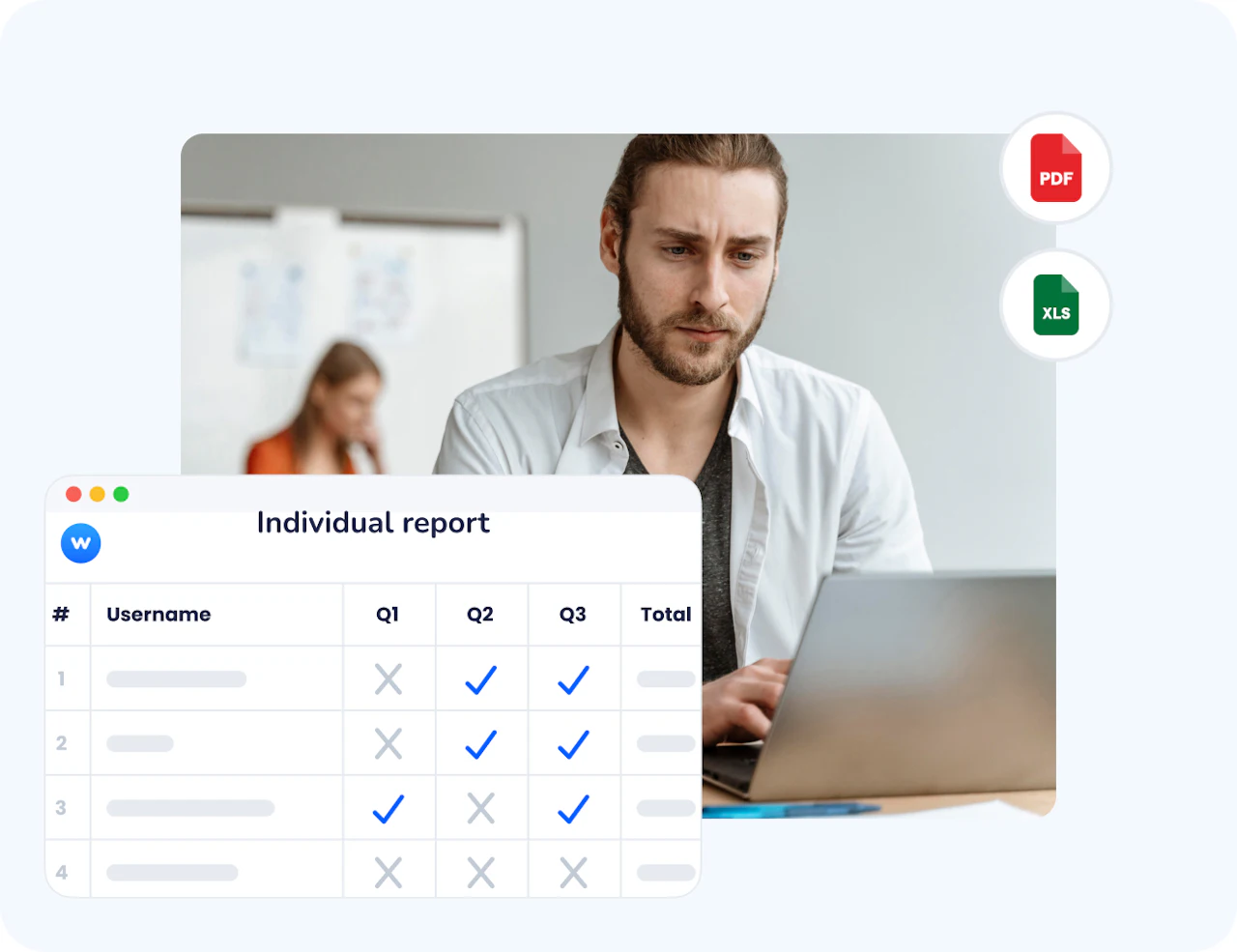




Von Rohantworten zu umsetzbaren Erkenntnissen
Das Gesamtbild sofort sehen
Ergebnisse sind verfügbar, sobald die Sitzung endet, gruppiert nach Frage, nach Teilnehmer oder über die gesamte Sitzung hinweg. Keine Tabellenkalkulationen zu erstellen, kein manuelles Zählen. Die Daten sind strukturiert und bereit zur Einsicht, sobald Sie sie benötigen.
Erkennen, was übersehen wurde, nicht nur, was richtig war
Die Fragenansicht zeigt, wie die Gruppe auf jede Frage geantwortet hat, nützlich, um zu erkennen, welche Konzepte angekommen sind und welche nicht. Die Tabellenansicht zeigt die individuellen Antworten jedes Teilnehmers auf alle Fragen gleichzeitig, was es einfach macht, Muster und Ausreißer zu erkennen.
Exportieren, teilen und synchronisieren ohne zusätzliche Schritte
Laden Sie Ergebnisse mit einem Klick in Excel oder PDF herunter. Senden Sie jedem Teilnehmer seinen eigenen personalisierten Bericht. Synchronisieren Sie Noten, Anwesenheit und Teilnahmedaten direkt mit Ihrem LMS-Notenbuch. Kein manueller Transfer, keine Umformatierung.
Der Unterschied zwischen Punktzahlen kennen und Lernen verstehen
Ein Prozentsatz sagt Ihnen, wer die Dinge richtig gemacht hat. Die Ansichten Ergebnisse und Tabelle zeigen Ihnen warum Lücken bestehen, welche Fragen welche Schüler aus dem Konzept gebracht haben, welche Konzepte überarbeitet werden müssen und wo in der nächsten Sitzung Zeit investiert werden sollte. Das ist der Unterschied zwischen einer Punktzahl und einer nützlichen Erkenntnis.
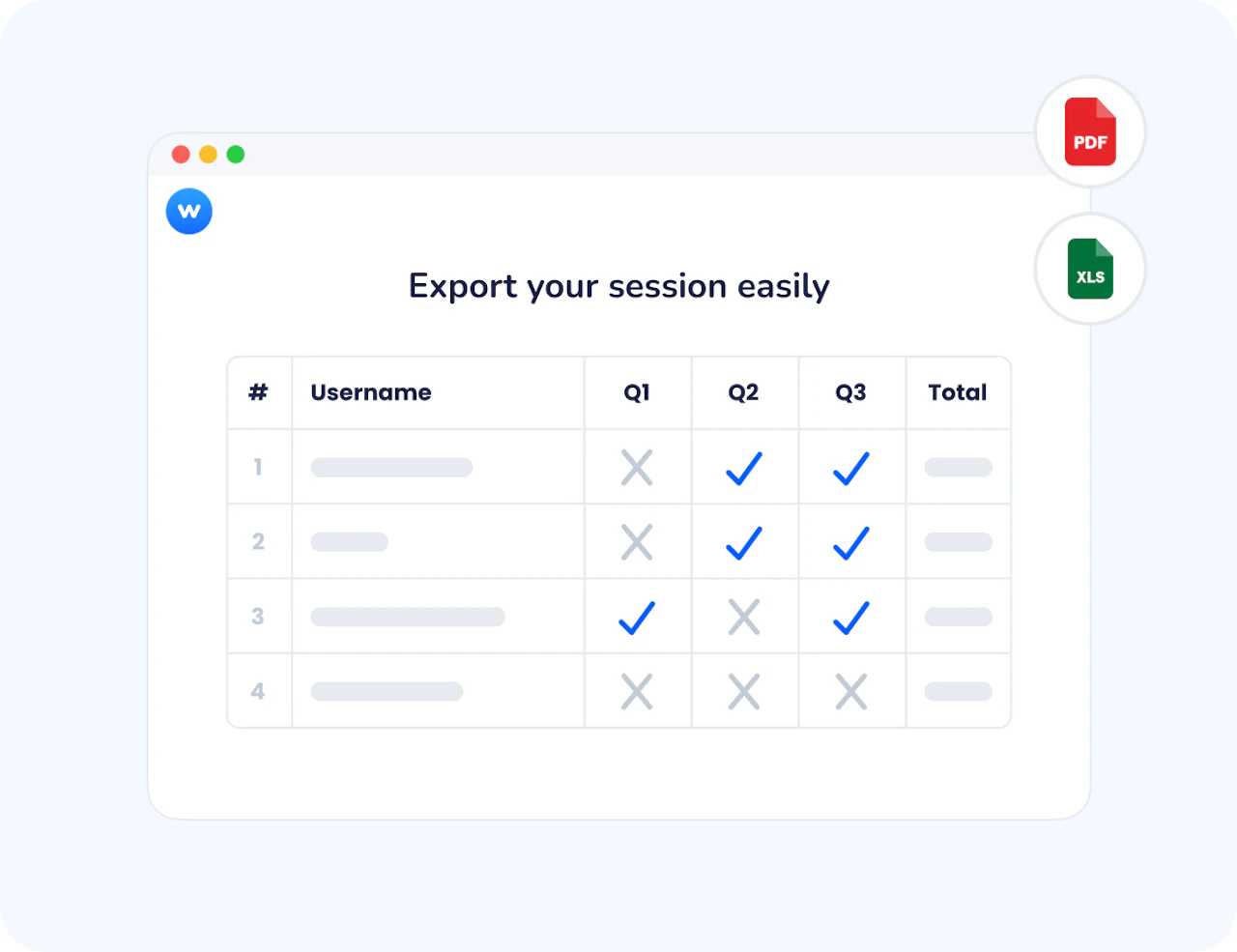
Feedback, das zum Lernenden zurückkehrt
Individuelle Berichte geben jedem Teilnehmer einen klaren Überblick über seine eigenen Antworten neben den richtigen. Sie können überprüfen, was sie falsch gemacht haben und warum, und so eine kurze Sitzungsaktivität in einen konkreten Lernmoment verwandeln. Ein Klick sendet den Bericht an alle, die teilgenommen haben.
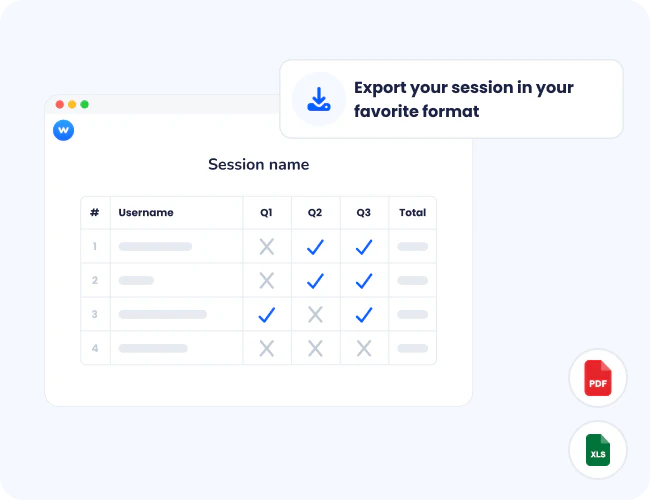
Wie Ergebnisse und Berichte funktionieren
Öffnen Sie Ihre Ergebnisse nach der Sitzung
Sobald Ihr Event endet, gehen Sie zu Einstellungen → Ergebnisse → Berichte. Wählen Sie Ihre Ansicht: die Fragenansicht für eine Frage-für-Frage-Analyse, die Teilnehmeransicht, um nach Person zu filtern, oder die Tabellenansicht, um alle Antworten pro Teilnehmer über alle Fragen in einer einzigen Tabelle zu sehen.
Exportieren Sie im benötigten Format
Klicken Sie auf Als PDF speichern, um einen formatierten Bericht Ihrer Sitzungsergebnisse herunterzuladen. Klicken Sie auf Exportieren nach Excel für eine vollständige Datendatei, die alle Antworten, Teilnehmerdaten, Bewertungen und Pinnwand-Nachrichten in separaten Tabs enthält. Um alle Events auf einmal zu exportieren, verwenden Sie die Option Ergebnisse aller Events exportieren von Ihrer Kontohomepage.
Teilen Sie mit Lernenden oder synchronisieren Sie mit Ihrem LMS
Senden Sie personalisierte individuelle Berichte an jeden authentifizierten Teilnehmer mit einem Klick, sie erhalten eine E-Mail mit einem Link zu ihren eigenen Ergebnissen. Wenn Ihre Institution ein LMS verwendet, synchronisieren Sie Noten, Anwesenheit oder Teilnahmedaten direkt in das Notenbuch über LTI- oder Moodle-Integration.
Wie Lehrkräfte und Trainer Ergebnisse und Berichte nutzen
Ergebnisse und Berichte sind am nützlichsten direkt nach einer Sitzung und in den folgenden Tagen, wenn Sie entscheiden müssen, was als Nächstes zu tun ist, basierend auf konkreten Daten.
Vorlesungsnachbesprechungen
Professoren überprüfen, wie die Studierenden jede Frage nach einer Vorlesung beantwortet haben, identifizieren die zwei oder drei Konzepte, die die meisten Fehler verursacht haben, und beginnen die nächste Sitzung, indem sie genau diese Lücken ansprechen.
Formative Bewertung & Benotung
Lehrkräfte verwenden die Tabellenansicht, um die individuelle Leistung während einer Quiz-Sitzung zu überprüfen, exportieren die Excel-Datei für ihre Unterlagen und senden jedem Studierenden seinen personalisierten Bericht zur Selbstüberprüfung.
Schulungsevaluation & Compliance-Berichterstattung
Trainer exportieren PDF- oder Excel-Berichte nach einem Workshop, um die Teilnahme und Ergebnisse zu dokumentieren, nützlich für Compliance-Audits, Zertifizierungsunterlagen oder um Ergebnisse mit L&D-Managern zu teilen.
Fortschrittsverfolgung über die Zeit
Mit dem Vergleichsmodus führen Lehrkräfte das gleiche Event mit zwei Kohorten oder zu zwei verschiedenen Zeitpunkten im Jahr durch und vergleichen die Ergebnisse nebeneinander, um Lernfortschritte zu messen oder anhaltende Lücken zu identifizieren.
KI, die effektives formatives Lernen unterstützt
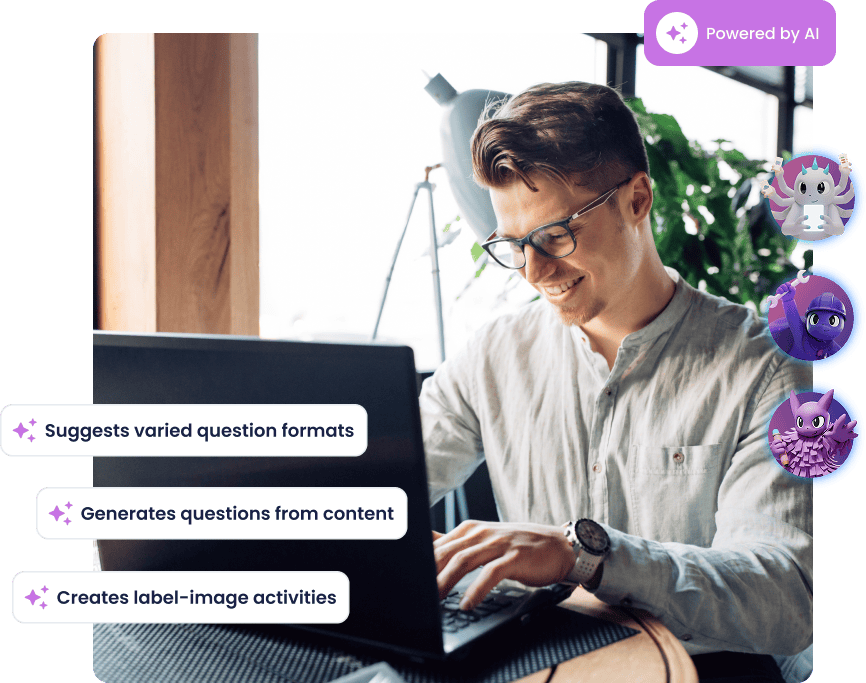
Die KI von Wooclap hilft Ihnen, reichhaltigere Lernmomente mit weniger Aufwand zu schaffen: Sie generiert MCQ-Folgefragen, um das Verständnis zu verstärken, gruppiert offene Antworten in klare Themen, fasst Brainstorming-Eingaben zusammen und schlägt Ideen vor, um jede Aktivität zu bereichern. Diese KI-Agenten sparen Zeit, decken Missverständnisse früher auf und helfen Ihnen, sich auf die Förderung eines tieferen Lernens zu konzentrieren.
Synchronisieren Sie die Anwesenheit direkt mit Ihrem LMS

Canvas
Starten Sie Live- oder autonome Wooclap-Aktivitäten direkt in Ihrem Canvas-Kurs. Die Bewertungen erscheinen sofort im Canvas-Notenbuch, mit sicherem SSO-Zugang für jeden Studierenden.

Moodle
Fügen Sie interaktive Wooclap-Aktivitäten zu Ihrem Moodle-Kurs mit nur wenigen Klicks hinzu. Automatisieren Sie die Benotung, verfolgen Sie die Teilnahme und halten Sie alles zentralisiert innerhalb von Moodle.

Blackboard
Führen Sie interaktive Quizze und Umfragen direkt innerhalb von Blackboard mit LTI-Integration durch. Studierende greifen über ihren institutionellen Login auf Aktivitäten zu, und die Ergebnisse werden mit dem Grade Center synchronisiert.

Brightspace
Integrieren Sie Wooclap nahtlos in Brightspace, um interaktive Lernerfahrungen zu bieten. Synchronisieren Sie Bewertungsdaten und Teilnahme-Metriken direkt in Ihre Brightspace-Umgebung.
Alles, was Sie brauchen, um Sitzungsdaten zu überprüfen, zu exportieren und darauf zu reagieren
Fragenansicht
Durchsuchen Sie die Ergebnisse Frage für Frage, sehen Sie, wie die Gruppe jedes Element beantwortet hat, identifizieren Sie die häufigsten Fehler und verstehen Sie, wo das Verständnis fehlte.
Tabellenansicht
Sehen Sie die Antworten jedes Teilnehmers über alle Fragen in einer einzigen Tabelle, ein vollständiges Bild auf individueller Ebene der Sitzung, nützlich für Leistungsbewertungen und Benotung.
Teilnehmeransicht
Filtern Sie die Ergebnisse nach Teilnehmer, um die Leistung eines einzelnen Lernenden über alle Fragen in der Sitzung zu überprüfen.
Export in PDF oder Excel
Laden Sie ein formatiertes PDF zum Teilen herunter oder eine vollständige Excel-Datei mit allen Antworten, Teilnehmerdaten, Bewertungen und Pinnwand-Nachrichten in separaten Tabs.
Personalisierte individuelle Berichte
Senden Sie jedem authentifizierten Teilnehmer seine eigenen Ergebnisse per E-Mail mit einem Klick, seine Antworten, die richtigen Antworten und seine Bewertung, alles in einem verlinkten Bericht.
Vergleichsmodus
Führen Sie das gleiche Event über zwei Sitzungen oder Kohorten hinweg durch und vergleichen Sie die Ergebnisse nebeneinander, nützlich für Vorher/Nachher-Bewertungen, wiederholte Kohorten oder die Verfolgung des Lernfortschritts über die Zeit.
Bereit zu sehen, was Ihre Lernenden tatsächlich verstanden haben?
Erstellen Sie eine Sitzung, führen Sie Ihre Aktivitäten durch und öffnen Sie Ihre Berichte, alles ist strukturiert und bereit, sobald die Sitzung endet.
Häufig gestellte Fragen
Haben Sie Fragen? Wir haben Antworten, um Ihnen zu helfen, das Beste aus Ihren Fragen herauszuholen.