

Optimizing instructional design in your institution.
New to Wooclap? Join us for our next group live demo!
Führen Sie interaktive Wooclap-Sitzungen direkt in Microsoft Teams durch
Kein Wechseln der Tools mehr. Dank unserer nahtlosen Microsoft Teams-Integration können Sie Fragen, Umfragen oder Quiz direkt in Ihrem Meeting starten und Antworten in Echtzeit sammeln, alles an einem Ort, ohne Ablenkungen.

Warum Wooclap mit Microsoft Teams verwenden
Machen Sie jedes Teams-Meeting interaktiver! Microsoft Teams ist ein fester Bestandteil des Online-Unterrichts und der Remote-Zusammenarbeit. Mit integrierter Wooclap-Funktionalität können Sie jetzt mehr als nur Videokonferenzen durchführen, Live-Fragen hinzufügen, Antworten verfolgen und das Engagement steigern, ohne die Teams-Umgebung zu verlassen. Es ist eine einfache Möglichkeit, das Engagement in Echtzeit zu steigern.
Egal, ob Sie in der Hochschulbildung unterrichten oder Schulungen für Unternehmen durchführen, die Einbindung von Teilnehmenden in einem Remote- oder Hybrid-Setting kann schwierig sein. Mit Wooclap, das in Teams eingebettet ist, bleiben Video, Interaktion und Feedback an einem Ort, sodass niemand beim Wechseln der Plattformen verloren geht.
Interaktive Übungen fühlen sich oft wie ein zusätzlicher Schritt an, der die Konzentration der Lernenden unterbricht. Mit dieser Integration können sie Wooclap-Fragen direkt in der Meeting-Oberfläche beantworten, während Lehrkräfte alles innerhalb von Teams steuern, kein Browser erforderlich, keine Ablenkungen.
Wie funktioniert Wooclap mit Microsoft Teams?
Installieren Sie die Wooclap-Integration aus Microsoft Teams
Gehen Sie zum Microsoft Teams App Store und fügen Sie die Wooclap-App hinzu. Es sind nur wenige Klicks erforderlich und keine technische Einrichtung ist notwendig.
Verknüpfen Sie Ihr Wooclap-Event mit einem Teams-Meeting oder -Kanal
Verknüpfen Sie ein bestehendes Wooclap-Event direkt mit einem geplanten Teams-Meeting oder einem bestimmten Kanal. Dies ermöglicht den Teilnehmenden den Zugriff mit einem Klick innerhalb von Teams.
Führen Sie Ihre Sitzung durch und sammeln Sie Antworten live
Präsentieren Sie Fragen während Ihres Teams-Meetings, die Teilnehmenden antworten direkt in der Teams-Oberfläche, ohne Tabs zu wechseln. Das Engagement bleibt hoch und alles bleibt synchron.
Praktischer Benutzerleitfaden
Laden Sie einen kurzen Leitfaden herunter, um die Integration von Wooclap in der Microsoft Teams-Anwendung zu installieren.
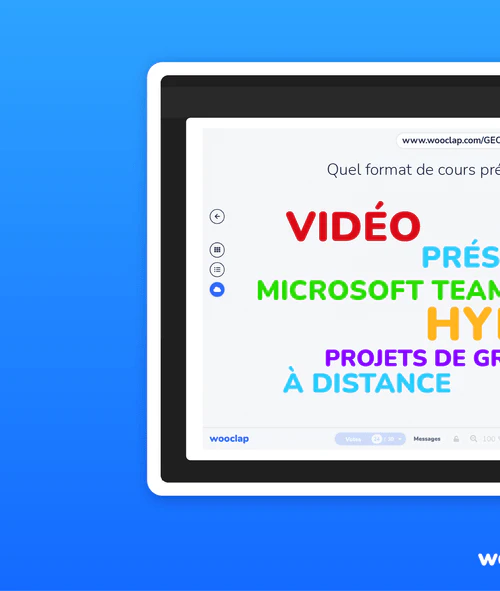
Warum Lehrer und Ausbilder es lieben, Wooclap mit Microsoft Teams zu nutzen
Direkte Meeting-Integration
Fügen Sie Wooclap-Events direkt zu Microsoft Teams-Meetings über den Kalender hinzu. Kein separates Browser-Tab erforderlich.
Echtzeit-Antworten in Teams
Teilnehmende beantworten Wooclap-Fragen, ohne die Video-Konferenzansicht zu verlassen. Alles passiert innerhalb von Teams.
All-in-One-Präsentationssteuerung
Lehrkräfte können Wooclap-Aktivitäten vollständig innerhalb der Teams-Oberfläche durchführen, verwalten und präsentieren, ohne das Tool wechseln zu müssen.
Funktioniert mit allen Fragetypen
Von Wortwolken über Umfragen bis hin zu KI-generierten Quizzen funktioniert Wooclaps vollständiges Interaktivitäts-Toolkit nahtlos in Teams.
Sicherer Microsoft-Login
Lehrer und Schüler können mit ihren Microsoft-Anmeldedaten auf Wooclap zugreifen. Keine separate Anmeldung oder Passwort erforderlich.
Schnelle Installation über den Microsoft App Store
Die Integration ist direkt im Microsoft Teams App Store für eine schnelle und sichere Bereitstellung verfügbar.
Beginnen Sie mit der Nutzung von Wooclap mit Microsoft Teams


