


Führen Sie Live-Umfragen in PowerPoint mit Wooclap durch
Die größte Herausforderung bei der Präsentation von Folien besteht darin, die Aufmerksamkeit Ihres Publikums zu halten. Eine Möglichkeit, die Aufmerksamkeit und den effektiven Austausch zu fördern, besteht darin, eine Umfrage durchzuführen.
Eine Live-Umfrage kann Spaß machen und informativ sein und ermöglicht es Ihnen, Antworten von Ihrem Publikum in Echtzeit zu sammeln, ohne den Fluss Ihrer Präsentation zu unterbrechen. Es ist daher das perfekte Werkzeug, um Ihre Inhalte zu bereichern und sie dynamischer und ansprechender zu gestalten. Diese Funktion ist besonders nützlich für Schulungen, Teambesprechungen, Webinare und Konferenzen.

Was ist Live-Umfragen in PowerPoint?
Live-Umfragen in PowerPoint ist eine Funktion, die es Ihnen ermöglicht, sofortige Umfragen direkt in Ihre Präsentationen zu integrieren.
Diese Funktion ermöglicht es Ihnen als Präsentator, sofortige Antworten zu sammeln und Ihre Inhalte viel fesselnder zu gestalten.
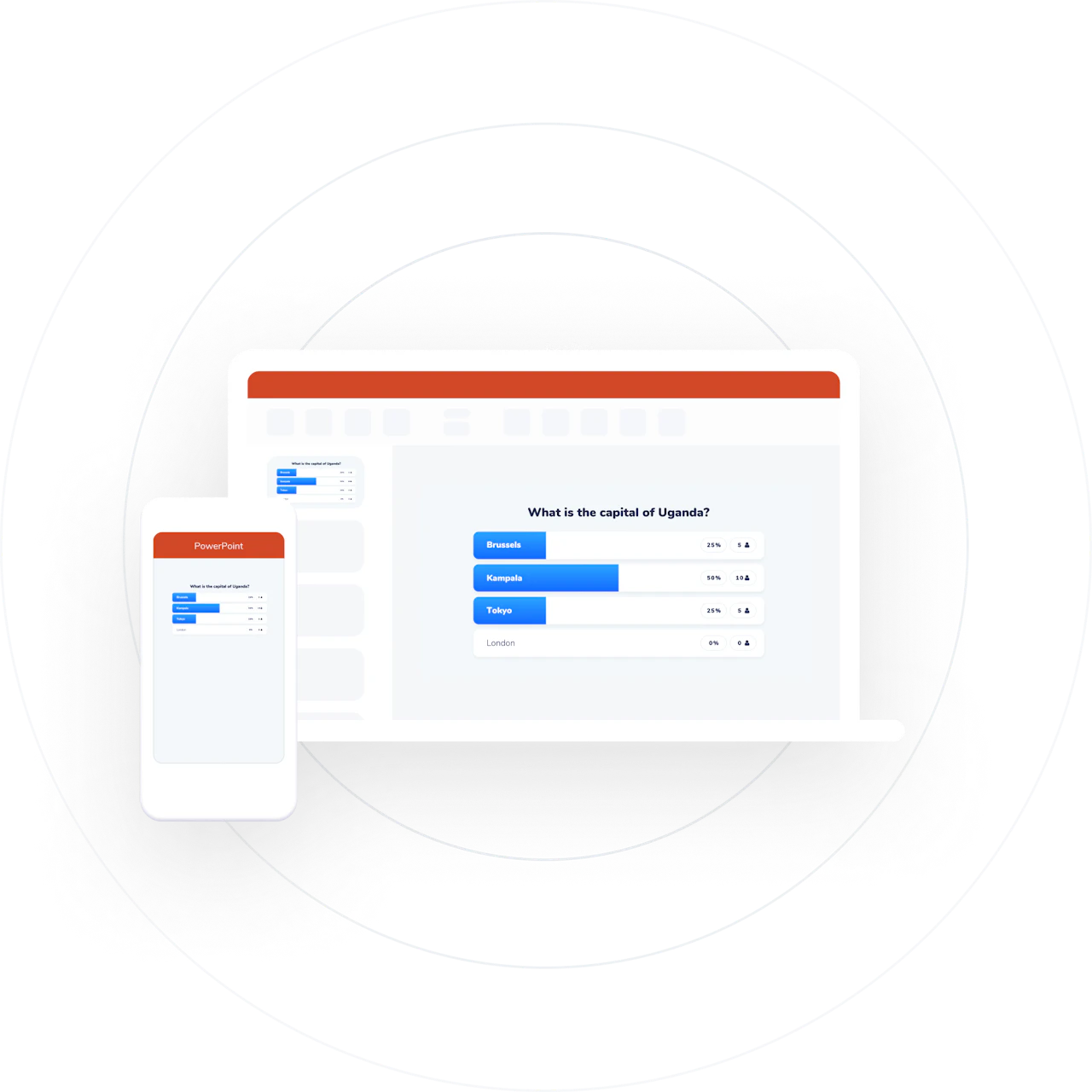
Teilnehmende können sofort über ihre Smartphones, Tablets und PCs antworten, und die Ergebnisse erscheinen sofort in Ihrer Folie. Dies ermöglicht es Ihnen nicht nur, die Aufmerksamkeit Ihres Publikums zu erfassen, sondern auch wertvolles Feedback zu ihren Meinungen und ihrem Wissen zu sammeln.
Wie Sie Ihre Umfrage durchführen
Es gibt zwei Hauptmethoden, um eine Umfrage in PowerPoint mit Wooclap durchzuführen. Sie können Ihre Umfrage direkt in PowerPoint platzieren Ihre Umfrage direkt in PowerPoint oder die Wooclap-Oberfläche verwenden.
Die erste Methode ermöglicht es Ihnen, eine Live-Umfrage direkt in PowerPoint mit dem Wooclap-Add-In einzufügen, indem Sie es installieren und sich dann direkt von der PowerPoint-Oberfläche aus in Ihr Wooclap-Konto einloggen.
Alles, was Sie dann tun müssen, ist, das Event auszuwählen, auf Frage hinzufügen zu klicken, den Fragetyp auszuwählen, den Sie möchten, sie zu formulieren und dann auf Speichern zu drücken.
Wenn Ihre PowerPoint-Version nicht kompatibel ist, keine Panik! Sie können immer die zweite Methode verwenden, die es Ihnen ermöglicht, Ihre Datei in die Wooclap-Oberfläche hochzuladen.
Ein Wooclap-Konto erstellen
Verwenden Sie das Wooclap-Add-In, um Ihre Umfrage direkt in PowerPoint einzugeben. Folgen Sie einfach den nächsten Schritten!
Wenn Sie noch kein Konto haben, gehen Sie zur Wooclap-Website (wooclap.com) und klicken Sie auf Registrieren.
Füllen Sie das Formular aus mit Ihren persönlichen Informationen, einschließlich Ihrer E-Mail-Adresse und einem starken Passwort.
Sobald Ihr Konto validiert wurde, verbinden Sie sich mit Ihrem Wooclap-Konto.
Wooclap in PowerPoint integrieren
Laden Sie das Wooclap-Add-In für PowerPoint von der Wooclap-Website oder aus dem Microsoft Store herunter und starten Sie PowerPoint.
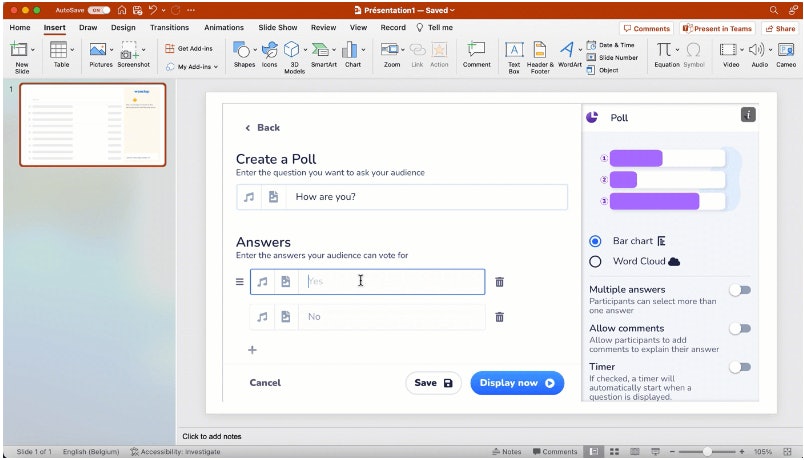
Um das Wooclap-Add-In zu installieren, gehen Sie zur Einfügen-Registerkarte und Meine Add-Ins.
Sobald das Wooclap-Add-In installiert ist, drücken Sie Start und loggen Sie sich mit Ihrer E-Mail-Adresse und Ihrem Passwort in Ihr Wooclap-Konto ein. Verwenden Sie den linken Teil der Oberfläche, um die Liste Ihrer Events zu durchsuchen.
Nachdem Sie das Event ausgewählt haben, in das Sie Ihre Präsentation einbinden möchten, können Sie Ihre Umfrage direkt darin eingeben.
Wählen Sie den Umfragetyp aus, den Sie möchten, indem Sie einfach darauf klicken.
Und da haben Sie es, Sie sind bereit, Ihre Präsentation in eine echte, live, interaktive Show zu verwandeln!

Starten Sie die Live-Umfrage in PowerPoint
Wechseln Sie während Ihrer Präsentation in den Diashow-Modus.
Antworten können dann sofort über Smartphone, Tablet oder PC über den Wooclap-Link eingereicht werden.
Die Umfrage- und Frageergebnisse werden in Echtzeit auf Ihren Folien angezeigt!
Passen Sie sich sofort an die erhaltenen Antworten an: Verwenden Sie die Umfrageergebnisse, um Ihre Präsentation während der Durchführung anzupassen. Wenn beispielsweise eine Frage ein Verständnisproblem aufdeckt, können Sie dieses weiter erkunden.
Nach Ihrer Sitzung können Sie auf die detaillierten Antwortberichte auf der Wooclap-Website zugreifen. Sie können die Ergebnisse auch für eine weitere Analyse exportieren.
Indem Sie diese einfachen Schritte befolgen, können Sie ganz einfach Live-Umfragen in Ihre Präsentation integrieren und sofort wertvolle Daten sammeln. Experimentieren Sie gerne mit verschiedenen Arten von Umfragen, Befragungen, Fragebögen und Quiz, um herauszufinden, was für Sie und Ihr Publikum am besten funktioniert.
Machen Sie eine großartige Präsentation, die Ihr Publikum nicht vergessen wird!
Einige nützliche Tipps
Vermeiden Sie das Vermischen von Fragen: Kombinieren Sie sie nicht aus verschiedenen Events in derselben Datei. Wenn Sie das tun, müssen sich Ihre Teilnehmenden während der Präsentation über einen anderen Link einloggen, was zu Verwirrung führen kann.
Duplizieren Sie keine Fragen: Vermeiden Sie es, dieselbe Frage mehr als einmal in dieselbe Datei einzufügen. Wenn Sie dieselbe Frage erneut anzeigen, enthält sie bereits die vorherigen Antworten und verhindert die Einreichung weiterer Antworten.
Keine Nachrichtenwand: Die Nachrichtenwand ist über das Add-In nicht verfügbar, aber Sie können eine offene Frage stellen, die mit einem vollständigen Satz beantwortet werden kann.

Wie Sie Ihre Präsentation zu Wooclap hochladen
Wenn Sie nicht die richtige PowerPoint-Version haben (Version 15 oder höher), können Sie möglicherweise das Wooclap-Add-In nicht installieren. In diesem Fall loggen Sie sich in Ihr Wooclap-Konto ein und verwenden Sie die folgenden Schritte.
Laden Sie Ihr PowerPoint zu Wooclap hoch
Sobald Sie sich auf Ihrer Event-Seite befinden, drücken Sie Präsentation hinzufügen, um die Datei auszuwählen, die Sie präsentieren möchten.
Durchsuchen Sie Ihre lokalen Ordner und wählen Sie Ihre Datei aus. Das Hochladen und Konvertieren kann einige Minuten dauern.
Stellen Sie sicher, dass Ihre Dateigröße 50 MB nicht überschreitet. Wenn sie größer ist, versuchen Sie, sie in mehrere Teile zu teilen, wobei jeder Teil nicht mehr als 50 MB beträgt.
Fügen Sie Ihre Umfrage hinzu
Sobald die Datei konvertiert wurde, sind Sie bereit, dynamische Elemente in Ihre Präsentation einzufügen.
Wenn Ihr PowerPoint auf dem Bildschirm in der Spalte rechts erscheint, klicken Sie auf Fragen einfügen, um mit der Einführung von Wooclap-Interaktivelementen zu beginnen.
Um eine Frage einzufügen, wählen Sie sie in der Spalte rechts aus und ziehen Sie sie zwischen zwei Folien.
Wenn Sie fertig sind, drücken Sie Speichern unten, um Ihre Änderungen zu speichern.
Starten Sie Ihre PowerPoint-Präsentation auf Wooclap
Zurück auf Ihrer Event-Seite wird Ihre Präsentation in der Spalte rechts angezeigt. Klicken Sie einfach auf Start, um sie auf Ihrem Bildschirm und auf denen Ihrer Teilnehmenden anzuzeigen!
Jetzt können Sie das Beste aus Ihrer interaktiven Präsentation herausholen!