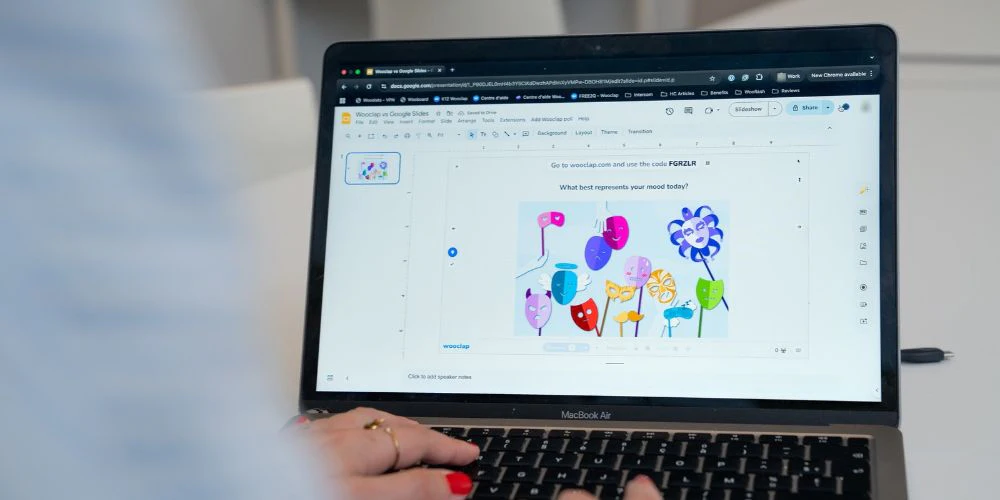
A ferramenta de apresentações Google Slides faz parte do pacote de escritório gratuito da Google. Disponível para todos em apenas alguns cliques através da sua conta Google, é difícil encontrar uma opção mais acessível! A facilidade de utilização é uma verdadeira vantagem: qualquer pessoa pode aprender a usar esta ferramenta de apresentação digital. Mas esta simplicidade tem um preço: o que pode fazer no Google Slides é limitado.
A questão é: será que é realmente possível criar uma apresentação interativa com o Google Slides? Continue a ler este artigo para descobrir todas as nossas dicas sobre como começar!
Google Slides: interatividade, vantagens e desvantagens
Em comparação com outras ferramentas de apresentação, o Google Slides não oferece tantas opções de personalização. As animações de slides, por exemplo, são bastante limitadas. A escolha de temas ou fontes disponíveis também é reduzida. Isto dificulta a criação de apresentações realmente originais e personalizadas.
No entanto, o Google Slides tem algumas vantagens únicas no que diz respeito à interatividade. A principal é que, por pertencer ao pacote Google – que é gratuito e fácil de aceder – uma apresentação pode incluir ligações para outros tipos de documentos e ser partilhada com os seus colegas (ou turma), que poderão aceder a partir do seu próprio dispositivo, ver ou modificar.
Deixamos algumas dicas para tornar a sua apresentação mais interativa.
Dicas para criar uma apresentação interativa no Google Slides
Hiperações
As hiperligações são uma ferramenta eficaz para navegar rapidamente na sua apresentação e evitar perder tempo. Com apenas um clique, pode mostrar conteúdos relevantes consoante a situação: uma página web, um vídeo ou outro slide, por exemplo. Isto é especialmente útil no Google Slides, pois trata-se de uma ferramenta online. Por isso, insira links para tornar a sua apresentação mais dinâmica e divertida!
Para adicionar uma hiperligação à sua apresentação, o primeiro passo é selecionar o elemento (texto, imagem, etc.) onde deseja colocar a ligação e depois clicar em Inserir > Ligação ou simplesmente clicar com o botão direito e escolher Ligação. Depois, pode optar por associar o texto a uma página web, outro documento Google ou até escolher um slide da própria apresentação.
As hiperligações são especialmente úteis quando partilha a sua apresentação no Google Slides: quem tiver acesso aos seus slides vai poder navegar pela apresentação por si mesmo clicando nas ligações que preparou!
Ficheiros de vídeo ou áudio
O menu Inserir oferece vários outros elementos que pode adicionar, incluindo vídeos e ficheiros de áudio. Esta é a melhor forma de dar variedade a uma apresentação, proporcionar diferentes tipos de atividades aos seus alunos ou equipa e captar a atenção da audiência.
No menu Inserir, selecione Vídeo ou Áudio. Depois, terá de escolher o ficheiro que pretende adicionar ao seu slide. Tipicamente, será necessário carregar previamente o ficheiro para o Google Drive, mas também pode inserir diretamente um vídeo do YouTube.
Google Polls
Outro tipo de conteúdo para o qual pode inserir links são os Google Forms. Esta ferramenta de questionários permite-lhe recolher opiniões do público diretamente, enviar quizzes ou recolher avaliações. Uma vez que o Google Slides não tem uma opção de quiz integrada (teria de recorrer a uma ferramenta externa como a Wooclap), esta funcionalidade pode ser especialmente útil!
Siga o mesmo processo de inserção de hiperligações: selecione Ligação no menu Inserir ou no menu de contexto e cole o link para o seu formulário. Embora não fique embebido diretamente no slide, os utilizadores podem aceder facilmente ao formulário. Essa é a vantagem do pacote Google!
Apresentações ainda mais interativas com a Wooclap
Se o Google Slides já não responde a todas as suas necessidades, porque não experimentar a Wooclap? Concebida para tornar as apresentações mais atrativas, interativas e envolventes, a Wooclap oferece várias funcionalidades e modelos para elevar o nível da sua apresentação: mais de 20 tipos de perguntas para criar questionários e sondagens, ferramentas de colaboração para trabalho em equipa, ou apoios baseados em IA para trabalhar de forma mais eficiente! Vários modelos e funcionalidades estão incluídos no plano gratuito (clique aqui para saber mais sobre os nossos planos).
O melhor de tudo: oferece uma integração com o Google Slides e também com outras ferramentas de apresentação interativa, como o PowerPoint. Isto permite-lhe usar todas as funcionalidades destes programas diretamente na sua apresentação Wooclap!
Essenciais de uma apresentação interativa
Agora já sabe tudo o que precisa para começar a criar as suas apresentações interativas com o Google Slides. Em geral, tenha estes aspetos em mente desde o início:
- O envolvimento do seu público está diretamente ligado à interatividade da apresentação. Incentivando a reflexão e a participação ativa, vai criar um ambiente de aprendizagem positivo para os seus alunos e deixar uma impressão duradoura na audiência (alunos, colegas, etc.).
- A variedade é essencial. Conteúdo animado, atividades e quizzes interativos vão dar ritmo à sua apresentação, especialmente se for carregada de informação (ademais, está na hora de dizer adeus aos slides cheios de texto)!
- Use com moderação! Elementos visuais excessivos, conteúdos multimédia ou slides animados em demasia podem confundir o público – e isso seria contraproducente. A moderação e o equilíbrio perfeito são essenciais!
Para saber mais sobre como criar apresentações interativas, leia o nosso artigo sobre o tema!